


AirCardモバイルルーター(AC785)
販売終了製品のサポート情報
このページでは、NETGEAR STOREでの販売を終了したAirCardモバイルルーター(AC785)のサポート情報を掲載しています。製品マニュアルや設定資料をご確認いただけます。
一般編
Qシリアル番号はどこに記載されていますか。
Q製品とバッテリーの保証期間はどれくらいですか?
バッテリー単体:1年
となります。
購入前編
QAC785を購入すればすぐにインターネットができますか。
auのネットワークを使用しているMVNO(mineo Aプラン、IIJmio タイプA等)には対応していませんのでご注意ください。
Q動作確認済みのMVNOがあれば教えてください。
- エキサイトモバイル ・楽天モバイル ・パナソニック Wonderlink ・DMM mobile ・ぷららモバイルLTE
- BIGLOBE ・OCN モバイルONE ・FREETEL ・IIJmio タイプD ・NifMo ・U-mobile
- TCN モバイル4G/D ・mineo Dプラン ・@モバイルくん。LTEデータプラン/音声プラン(データのみ)
Q3G専用SIMカードは使えますか。
Q日本で購入したAirCard AC785 は海外で利用できますか。
各国のキャリアが提供しているネットワークバンドはそれぞれ異なります。
以下のAC785日本向けモデルの対応バンドをよくご確認の上、ご利用ください。
- 4G LTE FDD:1(2100), 3(1800), 5(850), 6(800), 9(1700), 19(800), 21(1500)
- 3G:1(2100), 5(850), 6(800), 9(1700), 19(800)
QSMSメッセージの受信や確認はできますか。
設定編
Qマニュアルを見ても設定がうまくできません。
QSIMの取り付け方、取り外し方がわかりません。
QマイクロSIMカードを差せばすぐにインターネットができますか。
QマイクロSIMカードはどこに取り付けますか。
スロットの切り込みの通りにマイクロSIMカードの向きに注意をして挿入してください。
Q設定画面の管理用パスワードは何ですか。
(こちらはWiFi接続用のパスワードではありません。WiFi接続用パスワードは、液晶画面に表示されている8桁の数字です。)
QAPN設定はどのように行いますか。
- 本体の電源ボタンをしばらく押し、起動完了までしばらくお待ちください。
SIMカード挿入後の起動時は、再起動が必要と表示されますので、電源ボタン長押しにて電源を切り、再度起動させます。 - 起動が完了すると液晶画面に「NTGR-」から始まるSSIDが表示されるので、その下のWiFiパスワード(数字8桁)を使用して無線端末から接続します。
- 無線接続完了後に無線端末上の任意のブラウザーを起動し、以下のURLにアクセスします。
http://netgear.aircard または http://192.168.1.1 - ログイン画面にて管理画面の初期パスワード「password」を入力します。
- 設定 → ネットワーク → APN を選択し、APNの設定画面でMVNOが提供するAPN接続情報を入力し、「+」を押します。
- APN一覧左の「有効」が、入力したものに選択されていることを確認します。
QMVNO提供のAPN設定情報を紛失してしまいました。どうすれば接続できますか。
参考情報として主要MVNOのAPN情報を掲載しますが、接続を保証するものではありません。

QAPNを設定してもモバイルネットワークに接続できません。
Qファームウェアの更新ボタンを押しても更新エラーと表示されてしまいます。
Qバックアップした設定を復元してもモバイル接続がされません。
Q設定の初期化の方法を教えてください。
Q管理画面のログインパスワードを忘れてしまいました。
Qブラウザーで http://netgear.aircard にアクセスしても管理画面を開けません。
お使いの無線端末が既に別のネットワークに接続している場合は、http://netgear.aircard で接続できない場合があります。
本体のIPアドレスを初期設定から変更していない場合は、 http://192.168.1.1 などへ直接アクセスしてください。
QAPN設定を行いました。認証も選択しました。それでもつながりません。他に確認するポイントはありますか?
- PCのブラウザで設定した場合、APN情報を登録した列のラジオボタンが"有効"となっているか確認して下さい。
(詳細は初期設定ガイド(APN設定) パソコン版のp10の2, p11をご覧ください。) - スマホやタブレットでAirCardアプリを使用して設定した場合、プロファイルをリストに追加後、デフォルトに設定する作業をしているか確認してください。
(詳細は初期設定ガイド(APN設定) スマートフォン・タブレット版のp15の7からをご覧ください。) - APN情報設定後は、AC785 の再起動を行う必要があります。
再起動していない場合、1度再起動して接続できるようになるか確認して下さい。
機器の電源ボタンを長押しすることでシャットダウンされます。
それでもつながらない場合はプロファイルの認証をPAPやCHAP、又はPAP or CHAPに変えてみてください。
QAC785の管理画面にはどのようにして接続すればよいですか?
- 操作端末がAC785の液晶パネル右側の「NTGR」から始まる文字列のSSIDに無線接続していることを確認。
- ブラウザから開く場合、http://netgear.aircard あるいは http://192.168.1.1 に接続します。
- スマホ、タブレットの場合は、"aircard" のアプリをダウンロードし、アプリ経由で管理画面に入ります。
Qポート転送を設定しても外部から転送先の端末にアクセスができません
QWindows7でワイヤレスの接続名の数字がどんどん増えていくのですが?
運用編
Q電源投入後しばらくすると本体の液晶画面が消えてしまいます。
液晶画面右上のLEDがゆっくり点滅している場合は、電源が入っていること表します。
再度画面を表示させるには、電源ボタンを短く1回押します。
Qインターネットの通信速度が遅い、またはWi-Fiが頻繁に切断されます。
また、ご契約のMVNOの通信プランによって、通信・速度制限が実施されている場合もあります。
以下の項目を実施し、改善するかどうかをお試しください。
- MVNOのユーザーページで現在の通信モードを確認する(速度制限中?契約した通信量を超過?)
- 電子レンジや他の無線ルーターとの同時使用を避ける(2.4GHz帯使用時)。デュアルバンドを有効にし、5GHz帯でWiFiを接続する。
- 本体の電源を入れ直し、2.4GHz帯の使用チャネルを変更させる。
- SIMカードに通信制限がかかっていないか確認する。
Qインターネットに接続できません。
無線端末が本機にWiFi接続できているかどうか、および液晶画面で本機がモバイルネットワークへ正常に接続できているかを確認してください。
Q電源投入後暫くするとSSIDを検出できなくなる、または接続自体ができなくなってしまいます。
管理画面より適宜設定変更を行ってください。
Qモバイルの電波が悪い。
Qバッテリーの減りが早い。
Qバッテリーが充電されません。
温度が低い場合は、本体付属のUSBケーブルやACアダプターが正しく接続されているか、NETGEAR純正のバッテリーを使用しているかを確認ください。
バッテリーを一度本体から外し、入れ直すことで改善する場合もあります。
QACアダプターを接続すると液晶画面のバッテリーマークがコンセントに変わります。
バッテリーが入っているにも関わらず表示される場合は、交換用バッテリー(MHBTR01)に交換してください。
Q本体が熱いです。問題ありませんか?
APN設定情報
QAPN設定情報
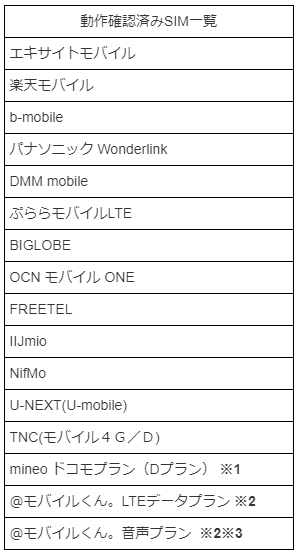
※1. mineo auプラン(Aプラン)はサポートしておりません。
※2. @モバイルくん。LTEデータプランの3Gプランは利用できません。
※3. @モバイルくん。音声プランのデータ通信のみが利用可能です。
対応SIMカードはNTTドコモネットワーク対応SIMのみとなります。
3G回線契約のみのSIMカードはご利用いただくことができません。

ファームウェア
Qファームウェア

- 選択結果を選ぶと、ページが全面的に更新されます。
- 新しいウィンドウで開きます。