


ReadyNAS
販売終了製品のサポート情報
このページでは、NETGEAR STOREでの販売を終了したReadyNASのサポート情報を掲載しています。製品マニュアルや設定資料をご確認いただけます。
一般編
QNASとは何ですか。外付けHDDとの違いは何ですか。
QRAIDとは何ですか。
QX-RAIDとRAIDはどのように違うのですか。
QX-RAIDはハードウェアRAIDですか。
QReadyNAS で使用できるRAIDについて教えてください。
QReadyNASで使用しているOSやファイルシステムは何ですか。
Q添付されているネジは、購入したディスクすべてに使用できるのでしょうか。
ReadyNASについて
QReadtyNAS デスクトップ
NETGEARのビジネスNASは、iSCSI対応のユニファイドストレージ。業界最長クラスの無償保証5年間標準添付 で高いコストパフォーマンスを誇ります。
【対象製品】
- ホームNAS:RN102, RN104, RN202, RN204, RN212, RN214,
- RN312(ディスクなし)、RN314(ディスクなし), RN316(ディスクなし),
- RN422(ディスクなし), RN424(ディスクなし), RN426(ディスクなし), RN428(ディスクなし),
- RN524(ディスクなし), RN526(ディスクなし), RN528(ディスクなし)
- ビジネスNAS:RN312(ディスクあり)、RN314(ディスクあり), RN516, RN716,
- RN312(ディスクなし)、RN314(ディスクなし), RN316(ディスクなし),
- RN422(ディスクあり), RN424(ディスクあり),RN426(ディスクあり),RN428(ディスクあり),
- RN524(ディスクあり),RN526(ディスクあり),RN528(ディスクあり)
QReadyNAS ラックマウント
NETGEARのビジネスNASは、iSCSI対応のユニファイドストレージ。業界最長クラスの無償保証5年間標準添付で高いコストパフォーマンスを誇ります。
(ディスク搭載していないモデルは保証3年となります。)
回数無制限のスナップショット、シン・プロビジョニング、クラウド管理レプリケーション、リアルタイムアンチウイルス、のような革新的な機能と、ハイパフォーマンスなデータアクセスを併せ持つことで、 単純な企業向けユニファイドストレージ(NAS+SAN)として考えられる以上の高度でパワフルな機能を提供します。
【対象製品】
- [4 ベイ、4 ディスク搭載可能]
- RN2120, RN3138, RR2304
- [12 ベイ、12 ディスク搭載可能]
- RR3312, RN4220, RR4312, RR2312
- [60 ベイ、60 ディスク搭載可能]
- RR4360(ディスクと同時購入の場合保証5年)
一台のReadyNASで実現できる大容量ファイル共有・転送
ディスクレスモデルとHDD同梱モデルの違いは何ですか?
購入前編
QMacでも使用できますか。
QReadyNAS OS(ファームウェア)のダウングレードは可能ですか。
Qプロキシサーバーの設定は可能ですか。
QReadyNAS は Windows NAS ですか?
QvShpereやHyper-VでiSCSIを使用することはできますか。
- デスクトップ型:RN200シリーズ
- ラックマウント型:ReadyNAS 2120シリーズ
Qボリュームの暗号化はできますか。
ボリュームの新規作成時に暗号化の指定が可能です。暗号化キー保存用のUSBドライブをご用意ください。作成されるボリュームはFlex-RAIDとなりますが、X-RAIDへの変更も可能です。
既存のボリュームに対する暗号化はできません。
Qバックアップとレプリケーションの違いは何ですか。
レプリケーションは、NETGEARの安全なクラウドサーバー経由での認証後にコピーを行います。同一セグメント内に限らず、異なるネットワークへのコピーが可能ですが、コピー元・コピー先ともにインターネット接続環境が必要です。
Qファイルへのアクセスログは取得できますか。
QReadyNAS を異なるネットワークで使用することはできますか?
QディスクレスモデルとHDD(ディスク)同梱モデルの違いは何ですか?
QReadyNAS 500, 600 シリーズに入っている Bluetooth ドングルは何に使用するのですか?
Qそれぞれの ReadyNAS シリーズはどのような用途の違いがありますか?
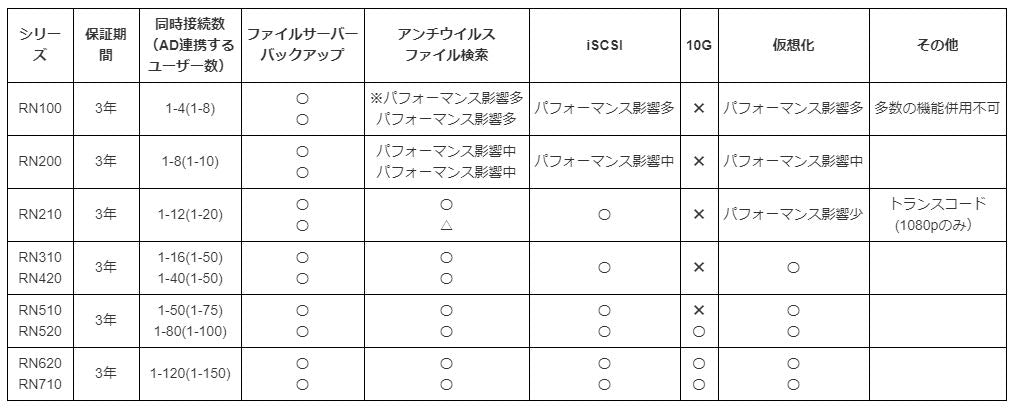
※6.10.0 以降、100シリーズ(RN102 / RN104)ではアンチウイルス機能が削除されています。
ビジネスデスクトップシリーズ(ディスク同梱)
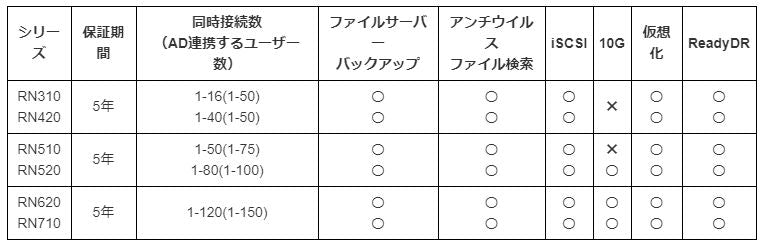
ビジネスラックマウントシリーズ(ディスク同梱)
※ディスク無しモデルの場合、保証は3年となります。
RR4360 はディスクなしの場合、保証は3年となります。筐体購入時に同時にディスクを購入いただくと保証が5年となります。
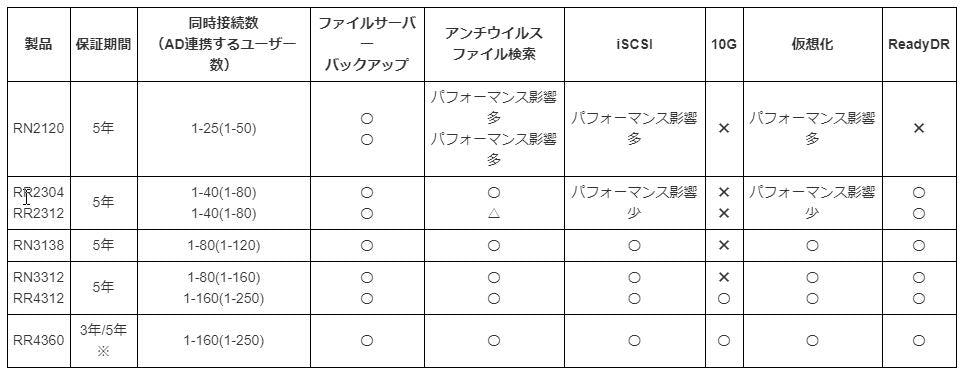
機能
Qプロキシサーバーの設定はできますか。
QvSphere/Hyper-V を iSCSI で使用することはできますか?
- デスクトップでは、RN300, RN400, RN500, RN600, RN700シリーズが対応しております。
- ラックマウントでは、ReadyNAS 2304, 2312, 3138, 3220/4220, 3312/4312, 4360 シリーズでサポートしております。
- その他の機器に おいてはパフォーマンス的な観点より推奨しておりません。
Qボリュームの暗号化は使用できますか?
既存のボリュームを暗号化することはできません。
暗号化は新しいボリュームの作成時にのみできます。
作成されるボリュームはFlex-RAID ボリュームとなりますが、作成後に X-RAIDボリュームに変更可能です。
ボリューム作成時に生成される暗号化キーを保存するためにUSBドライブが必要です。
Q暗号化したボリュームの拡張は行えますか?
ボリュームの暗号化はあくまでも作成時のみ有効となります。
既存のディスクの容量拡張(垂直拡張)、新しいディスクを追加する拡張(水平拡張)ともに、ボリュームが暗号化されている場合行うことができません。
暗号化されたボリュームの容量拡張を行う場合、既存のデータをバックアップし、一度ボリュームを削除、その後、ディスクを拡張した状態で Flex RAID -> 暗号化ボリュームの作成を行って頂く必要があります。
Qバックアップと replicate(レプリケート)、ReadyDR の違いについて教えて下さい。
Replicate は、弊社のクラウドサーバー経由での認証が必要なコピー方法です。
違うセグメント同士でもご使用いただけますが、コピー元、コピー先共にインターネットに出れる環境が必要になります。
Replicate は、データのコピーを行いますが、コピー先のディレクトリ構造はコピー元と変わります。
Replicate は、リアルタイム同期には対応していません。
バックアップ、ReadyNAS replicate はファイルベースのバックアップとなります。
ReadyDR はブロック単位でのスナップショットベースのバックアップとなります。
差分の転送においてブロック単位での変更のみを行いますので、転送量、転送時間、転送容量でのメリットがあります。
Qバックアップでコピー後、コピー元で削除をおこなった場合、コピー先でファイルは削除されますか。
削除されるようにするためには、rsync にて、[設定] -> [高度] -> [宛先から削除されたファイルを廃棄する]を選択します。
尚、rsync 以外は選択できないオプションとなっております。(ReadyNAS 6.9.4 時点)
Qどのユーザーがアクセスした等のアクセスログを取得することができますか?
Qファイル名は何文字まで使用できますか?
QReadyNAS で使用しているディスクをWindowsに接続してデータを見れますか?
Q各ユーザーのホームフォルダとはどのようなものですか?
- 各ユーザー毎に使用頂けるプライベート領域となります。
- 各ユーザーでログインすると作成されます。
- 各ユーザーでのみアクセスできる領域となります(例外:admin)。
QReadyDR とはどのようなもので、対応している ReadyNAS はどれですか?
スナップショットは BTRFS ベースとなるため、宛先として USB HDD や eSATA ドライブを指定することはできません。
また、スナップショットが無効の場合、データ転送が行われませんので、ご注意下さい。
この機能は ReadyNAS (RN210 以降(デスクトップ), RN2304 移行(ラックマウント))でのみ使用可能で、arm ベース(RN100、200、2120)の ReadyNAS ではサポートされていません。
高可用性、またはリアルタイムバックアップソリューションには対応しておりませんので、予めご了承下さい。
Q[設定のバックアップ] で取得できる情報はどのようなものがありますか?
設定
Q各ユーザーのホームフォルダを無効にする方法はありますか?
- WEB管理画面>[共有]>[ホームフォルダ]の右にある歯車をクリック>
- [設定]>[アクセス]>すべてのプロトコルをオフ
- 詳しい手順はこちら
QX-RAIDを組まずに使用は可能ですか?(複数ボリューム、RAID0ボリューム)
Q容量拡張はどのようなものがありますか?
トラブルシューティング
Qファームウェアのダウングレードはサポートしていますか?
QNASの交換をしました。ディスクはそのまま入れ替えて使えますか?
QRAIDiator 4.x, OS4 の機器を使用しており、OS6 の ReadyNAS を購入しました、ディスクはそのまま入れ替えて使用できますか?
詳細はこちらをご参照ください。
QNASへのアクセスが遅くなってきました。何かできることはありますか?
・ディスク障害が発生している
管理画面>[システム]>[ログ]からディスクに対するエラーが検知されていないか確認して下さい。
・容量が90%以上使っている
容量が80%台になるように不要なファイルの削除、またはNAS以外の別の領域に移動させてください。
・小さなファイルが多数保存されている。
デフラグ(管理画面>[システム]>[ボリューム]>[ボリュームスケジュール])を試して下さい。
バランス(管理画面>[システム]>[ボリューム]>[ボリュームスケジュール])を試して下さい。
それでも改善しない場合、小さなファイルはNASとは別の領域に移したり、あるいは zip などで1つの
まとまりにして改善するか確認して下さい。
・ファームウェアが古い。
最新のファームウェアにアップグレードしてください。
・スナップショットの削除、世代数調整
こちらを確認下さい。
・アンチウイルスを無効にする
アンチウイルスを無効にすることによって改善する場合があります。
QReadyNAS のディスプレイによくわからない英語と数字、記号の混ざった表示がでています。どうしたらよいですか?
Q本体が熱いです。問題ありませんか?
Qスナップショットの削除方法を教えてください。
Qリンクアグリゲーションを行っても帯域が増えません。なぜですか?
Qディスクスピンダウンが機能してもすぐにディスクが動き出して機能していないようです。何か邪魔しているものがあるのでしょうか。
以下のドキュメントを参照頂き、使用しているものがあれば、ディスクスピンダウンの使用をせず、
必要に応じてスケジュールでパワーオフやパワーオンをご検討ください。
こちらを参照してください。
QReadyNAS が起動しなくなりました!データを参照する方法は何かありませんか?
- Read Only boot (ハードウェアマニュアルの Boot Menu の項目を参照)
- USBリカバリー
スペック比較表
初期設定
Q初めて起動する際に実施すること
以下の手順にて初期化頂く必要がございます。
工場出荷時の状態に初期化する手順(デスクトップNAS用)
工場出荷時の状態に初期化する手順(ラックマウントNAS用)
※ラックマウントはハードウェアマニュアルの第7章 フォーマット済みのディスクを再フォーマットする を参照してください。
ディスクの初期化開始後、初期設定を行います。
簡単初期設定方法 ※ディスクの初期化後、ボリュームの再構成の進行状況は、管理画面のボリューム画面から確認頂けます。
ボリュームの再構成が終了するまでは、電源を切らずにそのままお待ち下さい。
ディスク、ボリューム状態確認方法
参照:管理ツール(RAIDar)
※Java の最新バージョンのインストールが必要となります。
ファームウェアリリースノート・関連ドキュメント
Qファームウェアリリースノート
6.8.xから6.9.xのようなメジャーアップグレードを行った場合は、その後6.9.xから6.8.xなどへのメジャーダウングレードは行えません。また、サポートも対象外となります。
バージョンアップを行う際は、不測の事態に備え保存データのバックアップを実施ください。
データ損失に関して弊社は一切の責任を持ちませんのでご留意ください。
WARNING:ARMシリーズ(RN102 / RN104 / RN202 / RN204 / RN212 / RN214 / RN2120)をご使用のお客様は以下の順番でファームウェアのアップグレードを実施ください。
1. 6.2.5 にバージョンアップ
2. 6.3.5 にバージョンアップ
3. 6.5.2 にバージョンアップ
4. 6.9.x あるいは最新のバージョンにバージョンアップ
ファームウェアリリースノート参照
マニュアル
設定
Q設定
- 管理画面の簡単な説明と主な操作方法 参照
- 警告メール設定 参照
- ホットスペア設定参照
- Quota 設定参照
- 異なるネットワークで使用する方法参照
- 共有にアクセスするホストを制限する方法参照
- ディスクスピンダウン、iSCSI、アンチウイルス、クラウドサービスを設定するうえで注意すべき点参照
- WindowsPC での iSCSI の設定手順参照
- Internet Explorerで証明書エラーとなる場合の対応方法参照
- X-RAID から Flex RAID への移行方法参照
- サブフォルダーのアクセス設定(Active Directory (AD)環境でのフォルダ権限設定)参照
- ReadyNAS OS 6: サブフォルダー権限の設定方法(AD非参加時)参照
データ移行
Qデータ移行
RAIDiator 4.2からReadyNAS OS 6(x86)へのディスク移行方法参照
UPS
QUPS
最近自然災害も多く不意な停電が起こった時にデータがなくなってしまうというお問い合わせも頂いています。
ReadyNAS と UPS を連携させることにより、不意な電源断が発生した際にも安全にシャットダウンを行うこと
ができます。
※UPSは安全にシャットダウンするためのものであり、ギリギリまでオペレーションを行うためのものでは
ございません。UPS電源に切り替わってからの稼働時間等はお客様環境によって、大きくことなります
ので、お客様の責任範疇にてご確認下さい。
