


小規模オフィス・店舗のネットワーク構成例|PC・POS・Wi-Fi・防犯カメラのつなぎ方
小規模オフィス・店舗のネットワーク構成例|PC・POS・Wi-Fi・防犯カメラのつなぎ方
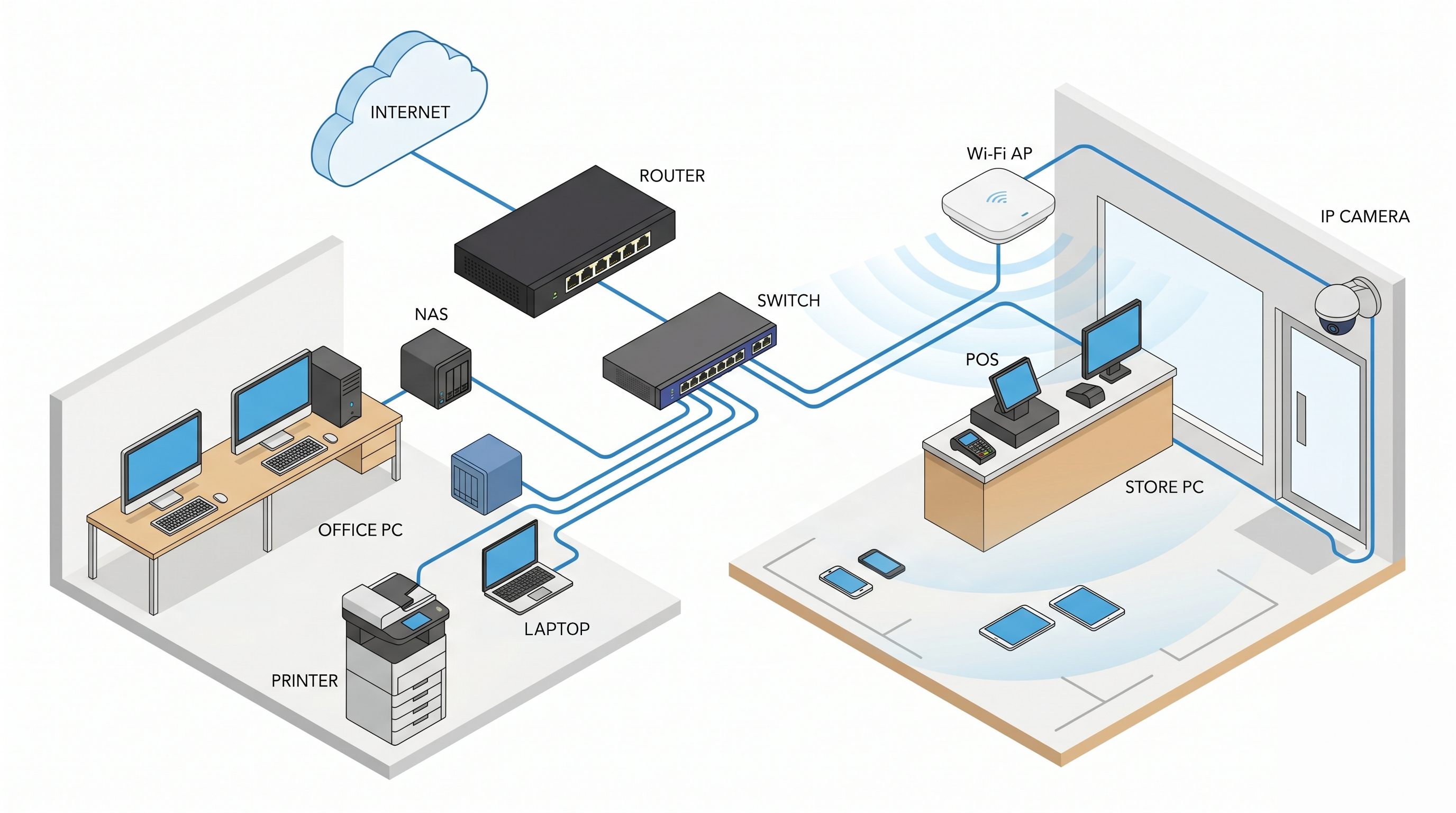
小規模オフィスや店舗のネットワークは、インターネットにつながればそれで十分、というわけではありません。
業務用PC、POSレジ、決済端末、Wi-Fiアクセスポイント、防犯カメラ、NAS、プリンターなど、実際にはさまざまな機器を安定して接続する必要があります。
そのため、ネットワーク機器を選ぶときは、ルーター単体ではなく、「どの機器を、どこに、どうつなぐか」を整理して考えることが大切です。
この記事では、小規模オフィスや店舗でよくある構成例をもとに、ビジネスルーター、スイッチ、Wi-Fiアクセスポイントを組み合わせた基本的なネットワーク構成を紹介します。
この記事でわかること
- 小規模オフィス・店舗でよく使われるネットワーク構成
- PC、POS、Wi-Fi、防犯カメラ、NASの基本的なつなぎ方
- ルーター、スイッチ、Wi-Fiアクセスポイントの配置イメージ
- PoE対応スイッチを検討したいケース
- 将来の増設を見込んだ構成の考え方
- 関連カテゴリ・関連記事で確認したいポイント
小規模オフィス・店舗では「つなぐ機器」から考える
ネットワーク構成を考えるときは、最初にルーターやスイッチを選ぶのではなく、まず接続したい機器を洗い出すことが大切です。
小規模オフィスや店舗では、次のような機器を使うことがあります。
- 業務用PC
- ノートPC
- プリンター
- NAS
- Wi-Fiアクセスポイント
- スマートフォン・タブレット
- POSレジ
- 決済端末
- 防犯カメラ
- IP電話
- 来客用Wi-Fi端末
これらの機器は、すべて同じ方法で接続すればよいわけではありません。
業務用PCやNASは、有線LANで安定して接続したい場合があります。スマートフォンやタブレット、来客用端末は、Wi-Fi接続が中心になります。Wi-Fiアクセスポイントや防犯カメラは、設置場所によってはLANケーブル1本で通信と電源供給をまとめられるPoEが便利な場合もあります。
まずは接続方法で分けて考える
接続する機器を洗い出したら、有線LANでつなぐ機器、Wi-Fiでつなぐ機器、PoE給電を検討したい機器に分けて整理しましょう。必要なルーター、スイッチ、Wi-Fiアクセスポイントを選びやすくなります。
基本構成は「回線 → ルーター → スイッチ → 各機器」
小規模オフィスや店舗の基本的なネットワーク構成は、次のような流れになります。
基本的な接続イメージ
インターネット回線 → ONU・モデム → ビジネスルーター → ネットワークスイッチ → PC・Wi-Fi AP・NAS・防犯カメラ・POS端末など
ビジネスルーターは、インターネット回線と社内ネットワークをつなぐ入口です。スイッチは、PCやNAS、Wi-Fiアクセスポイント、防犯カメラなど、有線LAN機器を接続するための分岐点です。Wi-Fiアクセスポイントは、ノートPC、スマートフォン、タブレットなどの無線端末を接続するために使います。
ここでは、ルーター・スイッチ・Wi-Fiアクセスポイントの機能を詳しく解説するのではなく、ネットワーク全体の中でどこに配置するかを押さえておきましょう。
業務用ネットワークでは、ルーターのLANポートだけに機器を直接つなぐのではなく、ルーターの下にスイッチを置き、そこから各機器へ分岐させる構成が基本になります。
構成例1:PC数台とWi-Fiを使う小規模オフィス
まずは、PC数台、プリンター、Wi-Fiアクセスポイントを使う小規模オフィスの構成例です。
小規模オフィスの構成例
インターネット回線 → ビジネスルーター → スイッチ → 業務用PC / ノートPC / プリンター / Wi-Fiアクセスポイント
この構成では、業務用PCやプリンターは有線LANで接続し、スマートフォンやタブレットはWi-Fiアクセスポイント経由で接続します。
小規模オフィスでは、最初は接続台数が少なくても、後からPCやプリンター、Wi-Fi端末が増えることがあります。そのため、スイッチを選ぶときは、現在の機器数だけでなく、将来的な増設も見込んでポート数に余裕を持たせると安心です。
この構成で確認したいポイント
- 有線で接続するPCやプリンターの台数
- Wi-Fiで接続する端末の台数
- Wi-Fiアクセスポイントの設置場所
- 将来的にPCや周辺機器が増える可能性
- スイッチのポート数に余裕があるか
この構成では、詳しいスイッチの選び方やWi-Fiアクセスポイントの選定条件まで踏み込む必要はありません。必要に応じて、スイッチカテゴリやビジネスWi-Fiカテゴリの記事で詳しく確認するとよいでしょう。
構成例2:POS・決済端末・来客Wi-Fiを使う店舗
店舗では、POSレジ、決済端末、店舗用PC、来客用Wi-Fiなどを使うケースがあります。
店舗ネットワークの構成例
インターネット回線 → ビジネスルーター → スイッチ → POSレジ / 決済端末 / 店舗用PC / Wi-Fiアクセスポイント
店舗ネットワークでは、POSレジや決済端末など、業務に直結する機器の安定性が重要です。通信が不安定になると、会計や決済、在庫確認などに影響する可能性があります。
また、来客用Wi-Fiを提供する場合は、業務用ネットワークと来客用ネットワークを分けて考えることも大切です。
この構成で確認したいポイント
- POSレジや決済端末を有線で接続するか
- 店舗用PCやプリンターの設置場所
- 来客用Wi-Fiを提供するか
- 業務用Wi-Fiと来客用Wi-Fiを分ける必要があるか
- レジ周り、客席、バックヤードでWi-Fiが届くか
店舗では、ネットワーク機器を目立たない場所に設置したい場合もあります。その場合は、Wi-Fiアクセスポイントの設置場所や配線ルートをあらかじめ確認しておくと、導入後のトラブルを減らしやすくなります。
WiFiアクセスポイントの台数や配置に迷う場合は
小規模オフィスや店舗では、PC、POS、防犯カメラなどの有線機器だけでなく、WiFiアクセスポイントの配置も重要です。「アクセスポイントは何台必要か」「どこに設置すればレジまわり・客席・バックヤードまでカバーできるか」は、フロアの広さや壁、間仕切り、利用人数、接続端末数によって変わります。
無線LANの設置計画に迷う場合は、NETGEAR公式の無線LANサイトサーベイも活用できます。導入先の図面をもとに、アクセスポイントの設置台数や配置の目安を確認できます。シミュレーション結果はPDFで確認できるため、ネットワーク構成や見積り前の整理にも活用しやすいサービスです。無料で相談できる点も、導入前の確認段階では安心材料になります。
無料サイトサーベイを確認する構成例3:Wi-Fi APや防犯カメラを使う構成
Wi-Fiアクセスポイントや防犯カメラを設置する場合は、スイッチの選び方が構成に影響します。
PoE対応スイッチを使う構成例
インターネット回線 → ビジネスルーター → PoE対応スイッチ → Wi-Fiアクセスポイント / 防犯カメラ / 店舗用PC / 管理用PC
Wi-Fiアクセスポイントや防犯カメラは、天井や壁面、出入口付近などに設置することがあります。このような場所では、電源コンセントの位置に左右されにくいPoE対応機器が便利な場合があります。
ただし、この記事ではPoEの規格や給電容量の詳細には踏み込みません。PoE対応スイッチを使う場合は、接続する機器の台数と必要な給電容量を確認し、詳しい選び方はPoEスイッチ関連の記事で確認するとよいでしょう。
この構成で確認したいポイント
- Wi-Fiアクセスポイントを何台設置するか
- 防犯カメラを何台設置するか
- 設置場所までLANケーブルを配線できるか
- PoE給電が必要な機器があるか
- PoE対応スイッチのポート数に余裕があるか
Wi-Fiアクセスポイントや防犯カメラを複数台使う場合は、ネットワーク全体の配線を整理し、スイッチの設置場所も含めて考えることが大切です。
PoE対応スイッチもあわせて確認する
Wi-Fiアクセスポイントや防犯カメラを設置する場合は、PoE対応スイッチを使うことで配線を整理しやすくなります。詳しい選び方は、スイッチ関連記事もあわせてご確認ください。
構成例4:NAS・バックアップを使うオフィス
ファイル共有やバックアップ用途でNASを使う場合は、PCとNASを安定して接続できる構成が重要です。
NASを使うオフィスの構成例
インターネット回線 → ビジネスルーター → スイッチ → 業務用PC / NAS / プリンター / Wi-Fiアクセスポイント
NASは、社内の複数のPCからアクセスされることが多い機器です。ファイル共有、バックアップ、画像・動画データの保存などに使う場合、社内LAN側の構成が作業効率に影響することがあります。
ここでは、NAS向けスイッチの細かい選び方までは扱わず、構成上の確認ポイントに絞って考えます。
この構成で確認したいポイント
- NASにアクセスするPCの台数
- 扱うデータの容量
- バックアップの頻度
- NASを有線LANで接続するか
- PCとNASの間にあるスイッチの速度
NASを使う場合は、インターネット回線だけでなく、社内LAN側の接続も確認しましょう。大容量データを扱う場合や、複数人でNASにアクセスする場合は、NAS向けスイッチの記事もあわせて確認すると構成を検討しやすくなります。
構成例5:将来の増設を見込んだ構成
開業直後や小規模オフィスの立ち上げ時は、接続する機器が少なくても、後からネットワーク機器が増えることがあります。
たとえば、以下のような増設が考えられます。
- PCを追加する
- Wi-Fiアクセスポイントを増やす
- 防犯カメラを追加する
- NASを導入する
- 来客用Wi-Fiを始める
- 別フロアやバックヤードにもネットワークを広げる
増設を見込んだ構成例
インターネット回線 → ビジネスルーター → メインスイッチ → 業務用PC / NAS / PoE対応スイッチ / Wi-Fiアクセスポイント / 防犯カメラ / 別室・バックヤード側の機器
将来的に機器が増える可能性がある場合は、最初からすべてを高機能な機器でそろえる必要はありません。ただし、ルーター、スイッチ、Wi-Fiアクセスポイントの役割を分けておくことで、後から拡張しやすくなります。
この構成で確認したいポイント
- 将来的に増える可能性がある機器
- 追加したいWi-Fiエリア
- 防犯カメラやWi-Fiアクセスポイントの増設予定
- NASや高速通信機器の導入予定
- スイッチのポート数に余裕があるか
- ルーターの性能や拡張性に余裕があるか
ネットワークは、あとから無理に増設すると配線や管理が複雑になりがちです。小規模環境でも、最初に基本構成を整理しておくことで、後からの変更に対応しやすくなります。
構成を考えるときのチェックポイント
小規模オフィスや店舗のネットワーク構成を考えるときは、次の順番で整理するとわかりやすくなります。
| 確認ポイント | 確認したい内容 |
|---|---|
| 接続機器 | PC、POS、プリンター、NAS、防犯カメラ、Wi-Fiアクセスポイントなど、接続したい機器を洗い出す。 |
| 接続方法 | 安定性を重視したい機器は有線LAN、移動して使う端末はWi-Fiなど、接続方法を分ける。 |
| PoE給電 | Wi-Fiアクセスポイントや防犯カメラなど、PoE給電が必要な機器があるか確認する。 |
| 通信速度 | NASや高速なWi-Fiアクセスポイント、大容量データを扱うPCがある場合は、スイッチ側の速度も確認する。 |
| 将来の増設 | 今後増えそうなPC、Wi-Fiアクセスポイント、防犯カメラ、NASなどを考慮し、ポート数や給電容量に余裕を持たせる。 |
1. 接続する機器を洗い出す
まず、PC、POS、プリンター、NAS、防犯カメラ、Wi-Fiアクセスポイントなど、接続したい機器を一覧にします。
2. 有線接続とWi-Fi接続に分ける
安定性を重視したい機器は有線LAN、スマートフォンやタブレットなど移動して使う機器はWi-Fi、といった形で分けます。
3. PoE給電が必要な機器を確認する
Wi-Fiアクセスポイントや防犯カメラを設置する場合は、PoE給電が必要かを確認します。詳しいPoE対応スイッチの選び方は、スイッチカテゴリの記事で確認しましょう。
4. 通信速度が必要な機器を確認する
NASや高速なWi-Fiアクセスポイント、大容量データを扱うPCがある場合は、スイッチ側の速度も確認します。ただし、すべての機器に高速通信が必要とは限らないため、用途に合わせて確認することが大切です。
5. 将来の増設を考える
現在の機器数だけでなく、今後増えそうなPC、Wi-Fiアクセスポイント、防犯カメラ、NASなども考慮します。ポート数やPoE給電に少し余裕を持たせると、後から増設しやすくなります。
よくある質問
小規模オフィスではルーターだけでネットワークを構成できますか?
接続する機器が少ない場合はルーターだけで足りることもあります。ただし、PC、プリンター、Wi-Fiアクセスポイント、防犯カメラ、NASなどが増える場合は、ルーターの下にスイッチを接続して構成するほうが整理しやすくなります。
店舗で来客用Wi-Fiを提供する場合、何に注意すればよいですか?
業務用ネットワークと来客用Wi-Fiを分けて考えることが大切です。POSレジや決済端末など業務に直結する機器と、来客用端末を同じ扱いにしないよう、構成や設定を確認しましょう。
Wi-Fiアクセスポイントや防犯カメラにはPoE対応スイッチが必要ですか?
必ず必要というわけではありませんが、天井や壁面、出入口付近など電源を取りにくい場所へ設置する場合は、PoE対応スイッチを使うと配線を整理しやすくなります。接続台数や必要な給電容量もあわせて確認しましょう。
NASを使う場合、ルーターだけでなくスイッチも確認したほうがよいですか?
はい。NASは複数のPCからアクセスされることが多いため、PCとNASの間にあるスイッチの速度や接続構成も確認しておくと安心です。大容量データを扱う場合は、社内LAN側の構成が作業効率に影響することがあります。
最初から高機能なネットワーク機器をそろえる必要がありますか?
必ずしも最初からすべてを高機能な機器でそろえる必要はありません。ただし、将来的にPC、Wi-Fiアクセスポイント、防犯カメラ、NASなどが増える可能性がある場合は、ポート数やPoE給電、通信速度に少し余裕を持たせると増設しやすくなります。
まとめ|接続する機器からネットワーク構成を整理する
小規模オフィスや店舗のネットワークを考えるときは、ルーター単体ではなく、接続する機器全体から構成を整理することが大切です。
PC、POS、決済端末、Wi-Fiアクセスポイント、防犯カメラ、NASなど、使う機器によって必要な接続方法やスイッチの選び方は変わります。
基本の考え方は、インターネット回線の下にビジネスルーターを置き、その下にスイッチを接続し、PCやWi-Fiアクセスポイント、防犯カメラ、NASなどへ分岐させる構成です。
まずは、接続する機器を洗い出し、有線接続、Wi-Fi接続、PoE給電、高速通信の必要性を整理してみましょう。
NETGEAR STOREでは、ビジネスルーター、スイッチ、ビジネスWi-Fi、ProAVなど、用途に応じたネットワーク機器を取り扱っています。構成例を参考にしながら、必要なカテゴリを確認し、安定した業務ネットワークづくりに役立ててください。
小規模オフィス・店舗向けのネットワーク機器を確認する
小規模オフィスや店舗のネットワークは、ルーター、スイッチ、WiFiアクセスポイントを組み合わせて考えることが大切です。PC、POS、防犯カメラ、WiFiなど、接続する機器に合わせて必要な製品を確認してみましょう。
