


法人向けWiFiアクセスポイントの選び方|家庭用WiFiとの違いと導入前の確認ポイント
業務用WiFiを安定して使うために確認したいこと
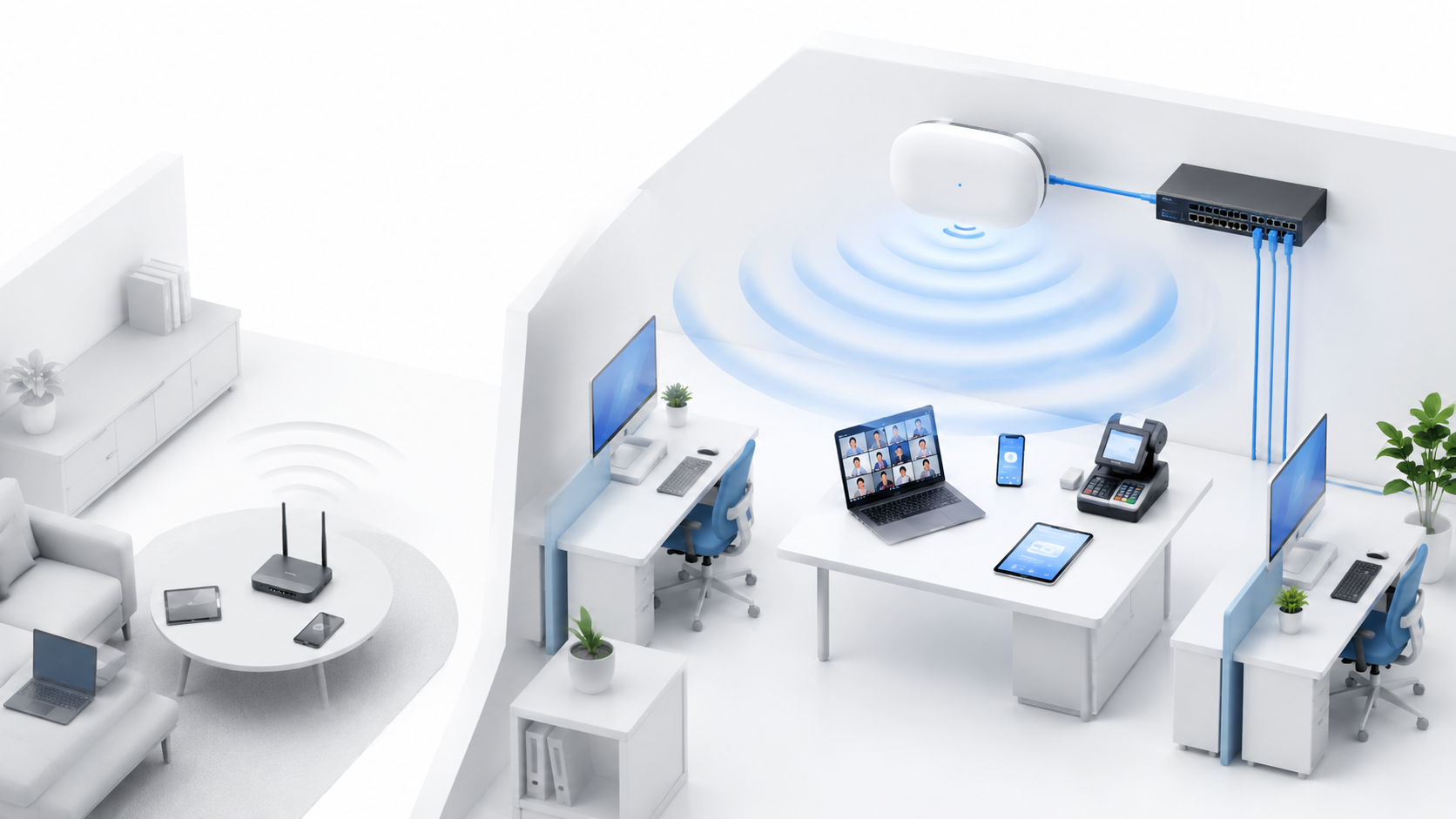
オフィスや店舗、倉庫、宿泊施設などでWiFiを使う場合、家庭用WiFiルーターをそのまま流用してよいのか、法人向けのWiFiアクセスポイントを導入すべきなのか迷うことがあります。
小規模な環境であれば家庭用WiFiでも一見問題なく使えるように見えるかもしれません。しかし、接続する端末が増えたり、Web会議やクラウドサービスの利用が増えたり、来客用WiFiを分けたい場合には、家庭用機器だけでは安定性や管理面で不足することがあります。
法人向けWiFiアクセスポイントは、複数台の端末が同時に接続する環境や、オフィス全体に無線LANを展開する用途に向いたネットワーク機器です。
この記事では、家庭用WiFiとの違いを整理しながら、法人向けWiFiアクセスポイントを選ぶときに確認したいポイントを解説します。
この記事でわかること
- 法人向けWiFiアクセスポイントとは何か
- 家庭用WiFiルーターとの違い
- 導入前に確認したい利用人数・端末数・設置場所
- WiFi 6とWiFi 7の選び方
- PoE給電や有線LAN側の速度を確認すべき理由
- 用途別に選びたいアクセスポイントの考え方
- NETGEAR Storeで確認したい主な製品例
法人向けWiFiアクセスポイントとは
法人向けWiFiアクセスポイントは、オフィスや店舗などで無線LAN環境を構築するための機器です。
家庭用WiFiルーターは、インターネット接続、ルーター機能、無線LAN機能を1台にまとめた製品が一般的です。一方、法人向けWiFiアクセスポイントは、主に無線LANの接続部分を担当します。
ルーター、スイッチ、WiFiアクセスポイントを役割ごとに分けることで、利用人数や設置場所に合わせて柔軟にネットワークを構成できます。
たとえば、オフィスの天井に複数台のアクセスポイントを設置したり、PoEスイッチからLANケーブル1本で電源供給したり、管理機能を使って複数台のアクセスポイントをまとめて確認したりできます。
ポイント
法人向けWiFiアクセスポイントは、単にWiFiを飛ばすだけの機器ではありません。複数端末の同時接続、設置場所の自由度、管理のしやすさ、来客用WiFiの分離など、業務利用を前提にした運用のしやすさが重要になります。
家庭用WiFiと法人向けWiFiアクセスポイントの違い
家庭用WiFiと法人向けWiFiアクセスポイントの大きな違いは、単純な通信速度だけではありません。
重要なのは、複数人・複数端末が同時に使う環境で、安定して運用しやすいかどうかです。
| 比較項目 | 家庭用WiFiルーター | 法人向けWiFiアクセスポイント |
|---|---|---|
| 主な用途 | 家庭内のインターネット接続や個人利用 | オフィス、店舗、施設などの業務利用 |
| 接続端末数 | 家族のスマートフォン、PC、家電などが中心 | 従業員、来客、業務端末など多数の端末を想定 |
| 設置場所 | 棚の上や電源コンセント付近に置くことが多い | 天井、壁面、屋外、通路など環境に合わせて設置しやすい |
| 電源供給 | ACアダプターで給電することが多い | PoE対応モデルならLANケーブル1本で通信と電源供給が可能 |
| 管理機能 | 1台単位の設定が中心 | 複数台の管理、状態確認、クラウド管理に対応するモデルもある |
| ネットワーク分離 | 簡易的なゲストWiFi機能が中心 | ゲストWiFi、社内LAN、業務端末用ネットワークなどを分けて考えやすい |
同時接続台数の考え方が違う
家庭では、スマートフォン、パソコン、タブレット、家電などが接続される程度の利用が中心です。
一方、法人環境では、従業員のパソコンやスマートフォンに加えて、来客用端末、タブレット、POS端末、ハンディ端末、Web会議端末など、多くの機器が同時に接続されることがあります。
同時接続が多い環境では、通信速度の最大値だけでなく、複数端末を安定して処理できる性能が重要です。
設置場所の自由度が違う
家庭用WiFiルーターは、電源コンセントの近くや棚の上に設置することが多い機器です。
法人向けアクセスポイントは、天井、壁面、屋外、通路、倉庫など、利用場所に合わせて設置できる製品があります。PoE給電に対応しているモデルであれば、電源コンセントの位置に左右されにくく、LANケーブル1本で通信と電源供給をまとめられます。
管理しやすさが違う
アクセスポイントが1台だけなら、個別に設定しても大きな問題はありません。
しかし、オフィスのフロアごとに複数台を設置する場合や、店舗・拠点ごとにWiFi環境を管理する場合は、機器ごとに設定を確認するのは手間がかかります。
法人向けモデルでは、複数台のアクセスポイントをまとめて管理したり、状態を確認したりできる機能が用意されている場合があります。
ゲストWiFiや社内LAN分離を考えやすい
法人環境では、従業員用WiFiと来客用WiFiを分けたいケースがあります。
来客用WiFiを社内のNASや業務PCと同じネットワークに入れてしまうと、セキュリティ面で不安が残ります。法人向けアクセスポイントや対応スイッチを使うことで、ゲストWiFi、社内LAN、業務端末用ネットワークなどを分けて運用しやすくなります。
導入前に確認したいポイント
法人向けWiFiアクセスポイントを選ぶときは、製品スペックだけを見るのではなく、利用環境から逆算することが大切です。
| 確認項目 | 見るべきポイント |
|---|---|
| 利用人数と接続端末数 | 従業員数だけでなく、PC、スマートフォン、タブレット、来客用端末などの合計台数を見積もる |
| 設置場所 | 屋内、壁面、屋外、倉庫、通路など、設置環境に合ったモデルを選ぶ |
| 必要なWiFi規格 | 一般的な業務利用ならWiFi 6、高速通信や今後の端末更新を見据えるならWiFi 7も候補にする |
| PoE給電 | 天井や壁面に設置する場合は、LANケーブル1本で通信と電源供給をまとめられるPoE対応を確認する |
| 有線側の速度 | アクセスポイント側が2.5Gや10Gに対応している場合、接続するスイッチ側のポート速度も確認する |
| 管理方法 | 1台だけを個別管理するのか、複数台をまとめて管理したいのかを確認する |
利用人数と接続端末数
まず確認したいのは、何人が利用し、何台の端末が接続されるかです。
たとえば10人規模の小規模オフィスでも、1人あたりパソコン、スマートフォン、タブレットを接続する場合、端末数はすぐに増えます。さらに来客用WiFiや会議室用端末が加わると、想定以上に接続台数が多くなることがあります。
人数だけでなく、実際に接続される端末数を見積もることが重要です。
設置場所
アクセスポイントは、どこに設置するかによって選ぶ製品が変わります。
一般的なオフィスや会議室なら屋内用アクセスポイントが候補になります。壁面にすっきり設置したい場合は、壁面設置向けモデルが適しています。屋外や半屋外、倉庫の一部などで利用する場合は、屋外対応モデルを検討します。
電波の届き方は建物の構造や壁の材質にも左右されるため、1台で広くカバーしようとするより、必要に応じて複数台で分散させる考え方が現実的です。
設置台数や配置に迷う場合は
「アクセスポイントは何台必要か」「どこに設置すればエリアをカバーできるか」など、無線LANの設置計画で迷う場合は、 NETGEAR公式の無線LANサイトサーベイも活用できます。
導入先の図面をもとに、アクセスポイントの設置台数や配置の目安を確認できます。 シミュレーション結果はPDFで確認できるため、導入前の社内検討や見積り前の整理にも活用しやすいサービスです。 無料で相談できる点も、導入前の確認段階では安心材料になります。
特に、フロアが広い場合、壁や間仕切りが多い場合、複数階にまたがる場合は、製品選定だけでなく設置計画もあわせて確認しておくと安心です。
無料サイトサーベイを確認する必要なWiFi規格
現在の法人向けアクセスポイントでは、WiFi 6対応モデルとWiFi 7対応モデルが選択肢になります。
一般的なオフィス利用や店舗利用であれば、WiFi 6でも十分なケースがあります。一方で、高速な端末を多く使う環境、今後の端末更新を見据えたい環境、より高い通信性能を求める環境では、WiFi 7対応モデルも候補になります。
ただし、WiFi 7対応アクセスポイントを導入しても、有線LAN側が1Gのままだと性能を活かしきれない場合があります。アクセスポイント本体だけでなく、接続するスイッチやLAN配線もあわせて確認しておきましょう。
PoE給電の有無
法人向けアクセスポイントを選ぶうえで、PoE対応は重要なポイントです。
PoE対応アクセスポイントであれば、LANケーブルを通じて通信と電源供給をまとめられます。天井や壁面に設置する場合でも、近くに電源コンセントを用意しなくて済むため、配線をすっきりさせやすくなります。
ただし、アクセスポイントによって必要なPoE規格が異なります。PoE、PoE+、PoE++のどれが必要かを確認し、対応するPoEスイッチを選ぶ必要があります。
WiFiアクセスポイント用のPoEスイッチも確認する
WiFiアクセスポイントを天井や壁面に設置する場合は、PoEスイッチとの組み合わせが重要です。PoE+やPoE++、マルチギガ対応の考え方は別記事でも解説しています。
WiFi AP用PoEスイッチの記事を見る有線側の速度
WiFiの速度だけでなく、アクセスポイントを接続する有線LAN側の速度も確認が必要です。
WiFi 6アクセスポイントであれば、1Gポートでも運用しやすいケースがあります。一方、WiFi 7アクセスポイントや高性能モデルでは、2.5Gや10Gの有線ポートを備えたモデルもあります。
アクセスポイント側が高速でも、スイッチ側が1Gまでしか対応していない場合、有線側がボトルネックになる可能性があります。
管理方法
アクセスポイントを1台だけ設置する場合と、複数台をまとめて管理する場合では、必要な管理機能が変わります。
複数台を設置する場合は、設定変更、ファームウェア管理、接続状況の確認、トラブル時の切り分けがしやすいかを確認しておくと安心です。
将来的に拠点数や設置台数が増える可能性がある場合は、クラウド管理やアプリ管理に対応した製品も検討しやすくなります。
用途別の選び方
法人向けWiFiアクセスポイントは、利用場所や目的に合わせて選ぶことが大切です。
小規模オフィス・店舗
一般的な業務用PC、スマートフォン、タブレット、クラウドサービスの利用が中心であれば、WiFi 6対応の屋内アクセスポイントが候補になります。
会議室・個室・宿泊施設
天井設置が難しい場所や、各部屋ごとにWiFi環境を整えたい場合は、壁面設置向けモデルを検討するとよいでしょう。
屋外・半屋外・倉庫
屋外通路、倉庫、駐車場、テラスなどでWiFiを利用する場合は、屋外対応アクセスポイントを選ぶ必要があります。
高速通信・WiFi 7環境
高性能なノートPCやスマートフォンを使う環境、今後WiFi 7対応端末の増加を見込む環境では、WiFi 7対応アクセスポイントが候補になります。
WiFi 7アクセスポイントを検討する場合は、アクセスポイント本体だけでなく、PoE++対応スイッチ、2.5G/10G対応ポート、上位ネットワークの速度もあわせて確認することが重要です。
選び方の目安
まずは設置場所と接続端末数を確認し、そのうえでWiFi 6で十分か、WiFi 7まで見据えるかを判断すると選びやすくなります。高速モデルを選ぶ場合は、有線LAN側の速度やPoE給電もあわせて確認しましょう。
NETGEAR Storeで確認したい主な候補
NETGEAR StoreのビジネスWiFiカテゴリでは、用途に応じて複数のアクセスポイントが掲載されています。現在のラインアップを踏まえると、以下のように整理できます。
| 製品例 | 主な位置づけ | 確認ポイント |
|---|---|---|
| WAX610-100JPS | 標準的な屋内WiFi 6 AP | 小規模オフィスや店舗に導入しやすいAX1800 WiFi 6アクセスポイント。標準的な法人向けWiFi環境を整えたい場合の基本候補です。 |
| WAX620-100EUS | 上位の屋内WiFi 6 AP | AX3600のWiFi 6アクセスポイント。接続台数や通信量が多い環境で、より余裕のあるWiFi 6モデルを選びたい場合に確認しやすい候補です。 |
| WAX610W-100APS | 壁面設置向けWiFi 6 AP | 壁面にすっきり設置したい場合に検討しやすいアクセスポイント。会議室、個室、宿泊施設、部屋ごとのWiFi整備などで候補になります。 |
| WAX610Y-100EUS | 屋外向けWiFi 6 AP | 屋外・半屋外で利用したい場合に確認したいAX1800 WiFi 6アクセスポイント。屋外通路、倉庫、駐車場、テラスなどで候補になります。 |
| WBE710-100APS | WiFi 7・2.5G対応 AP | BE9400、Insightアプリ&クラウド、2.5Gトライバンド対応アクセスポイント。WiFi 7を導入したいが、10Gまでは必須ではない環境で確認しやすい候補です。 |
| WBE750-100APS | WiFi 7・10G/PoE++対応 AP | トライバンド、PoE++、10G、Insight管理対応のWiFi 7アクセスポイント。高密度・高速通信・上位ネットワークまで含めて整えたい場合に確認したい上位候補です。 |
ビジネスWiFiアクセスポイントを確認する
NETGEAR Storeでは、WiFi 6対応モデル、壁面設置向けモデル、屋外向けモデル、WiFi 7対応モデルなど、用途に応じたビジネスWiFiアクセスポイントを確認できます。
ビジネスWiFiアクセスポイントを見るアクセスポイントだけでなく、スイッチ側も確認する
法人向けWiFiアクセスポイントは、単体で考えるよりも、接続するスイッチやルーターとあわせて考えることが大切です。
特に確認したいのは、以下の3点です。
- PoE給電に対応したスイッチを用意できるか
- アクセスポイントの有線ポート速度に合ったスイッチを選べるか
- ゲストWiFiや社内LAN分離に必要な管理機能を用意できるか
たとえば、PoE対応アクセスポイントを使う場合は、PoEスイッチが必要になります。WiFi 7対応アクセスポイントを活かす場合は、2.5Gや10Gに対応したスイッチも検討対象になります。
また、ゲストWiFiを社内LANと分けたい場合は、VLANなどのネットワーク分離機能も重要です。
| 確認ポイント | おすすめの考え方 |
|---|---|
| PoE給電 | 天井・壁面に設置するAPでは、PoE対応スイッチを使うと配線を整理しやすくなります。 |
| PoE+ / PoE++ | 高性能APでは必要な給電規格が上がる場合があります。AP側の必要電力とスイッチ側の給電容量を確認しましょう。 |
| 2.5G / 10G対応 | WiFi 7 APや高速モデルでは、有線側のポート速度がボトルネックにならないように確認します。 |
| VLAN | 来客用WiFiと社内LANを分けたい場合は、VLAN対応スイッチを組み合わせると設計しやすくなります。 |
| 管理機能 | 複数台のAPやスイッチを使う場合は、設定変更や状態確認のしやすさも重要です。 |
関連するスイッチ記事も確認する
アクセスポイントの性能を活かすには、PoE、マルチギガ、VLANなど、スイッチ側の確認も重要です。必要に応じて、関連する基礎記事もあわせて確認しておきましょう。
よくある質問
小規模オフィスでも法人向けWiFiアクセスポイントは必要ですか?
接続端末が少なく、設置範囲も限られている場合は家庭用WiFiで足りることもあります。ただし、業務用PC、スマートフォン、タブレット、来客用端末、Web会議などが増えると、安定性や管理のしやすさが重要になります。小規模でも業務で安定したWiFiを使いたい場合は、法人向けアクセスポイントを検討しやすくなります。
WiFi 6とWiFi 7はどちらを選べばよいですか?
一般的なオフィス利用や店舗利用では、WiFi 6でも十分なケースがあります。高速な端末を多く使う場合、今後の端末更新を見据えたい場合、高密度な環境で余裕を持たせたい場合は、WiFi 7対応アクセスポイントも候補になります。ただし、WiFi 7を活かすには、スイッチ側の2.5G/10G対応やPoE給電もあわせて確認することが大切です。
アクセスポイントは1台で足りますか?
必要台数は、フロアの広さ、壁や棚の有無、利用人数、同時接続端末数、必要な通信品質によって変わります。1台で広くカバーしようとするより、必要に応じて複数台を分散配置した方が安定しやすい場合があります。
PoE対応アクセスポイントには必ずPoEスイッチが必要ですか?
PoEで給電する場合は、PoE対応スイッチまたはPoEインジェクターが必要です。天井や壁面に設置する場合は、PoEスイッチを使うと配線をすっきりさせやすくなります。製品によって必要なPoE規格や給電容量が異なるため、アクセスポイント側とスイッチ側の仕様をあわせて確認しましょう。
来客用WiFiを社内LANと分けるには何が必要ですか?
アクセスポイント側のゲストWiFi機能に加えて、ネットワーク全体で分離したい場合はVLAN対応スイッチなども関係します。来客用WiFiから社内のNASや業務PCにアクセスできないようにしたい場合は、アクセスポイントだけでなく、スイッチやルーターを含めた設計を確認することが大切です。
屋内用アクセスポイントを屋外で使ってもよいですか?
屋外や半屋外で利用する場合は、屋外対応モデルを選ぶことをおすすめします。屋内用モデルを屋外で使用すると、雨風、湿度、温度変化、粉じんなどの影響を受ける可能性があります。設置環境に合わせて、屋外対応のアクセスポイントを確認しましょう。
まとめ|法人向けWiFiは環境に合わせて選ぶ
法人向けWiFiアクセスポイントを選ぶときは、通信速度だけで判断するのではなく、利用人数、接続端末数、設置場所、PoE給電、有線側の速度、管理方法をあわせて確認することが大切です。
家庭用WiFiルーターでも小規模な利用は可能ですが、業務で安定したWiFi環境を使いたい場合や、複数台のアクセスポイントを設置したい場合、来客用WiFiを分けたい場合には、法人向けアクセスポイントの導入が適しています。
| 確認ポイント | おすすめの考え方 |
|---|---|
| 一般的な小規模オフィス・店舗 | 屋内用のWiFi 6アクセスポイントを候補にする |
| 会議室・個室・宿泊施設 | 壁面設置向けアクセスポイントも確認する |
| 屋外・半屋外で使いたい | 屋外対応アクセスポイントを選ぶ |
| 高速通信や将来性を重視したい | WiFi 7対応アクセスポイントを候補にする |
| 天井・壁面に設置したい | PoEスイッチとの組み合わせを確認する |
| 来客用WiFiを分けたい | ゲストWiFiやVLANを含めて設計する |
NETGEAR Storeでは、WiFi 6対応の標準モデル、壁面設置向けモデル、屋外対応モデル、WiFi 7対応モデルなど、用途に応じたビジネスWiFi製品を確認できます。
オフィスや店舗のWiFi環境を見直す際は、アクセスポイント本体だけでなく、PoEスイッチやマルチギガ対応スイッチも含めて、ネットワーク全体で選ぶことをおすすめします。
ビジネスWiFiアクセスポイント・関連スイッチを確認する
小規模オフィス、店舗、会議室、屋外、高速WiFi 7環境など、用途に合った法人向けWiFiアクセスポイントと、給電・接続に使うスイッチをあわせて確認してみましょう。
