


Insightサブスクリプションの選び方|管理台数・利用期間からわかりやすく解説
Insightサブスクリプションの選び方|管理台数・利用期間からわかりやすく解説
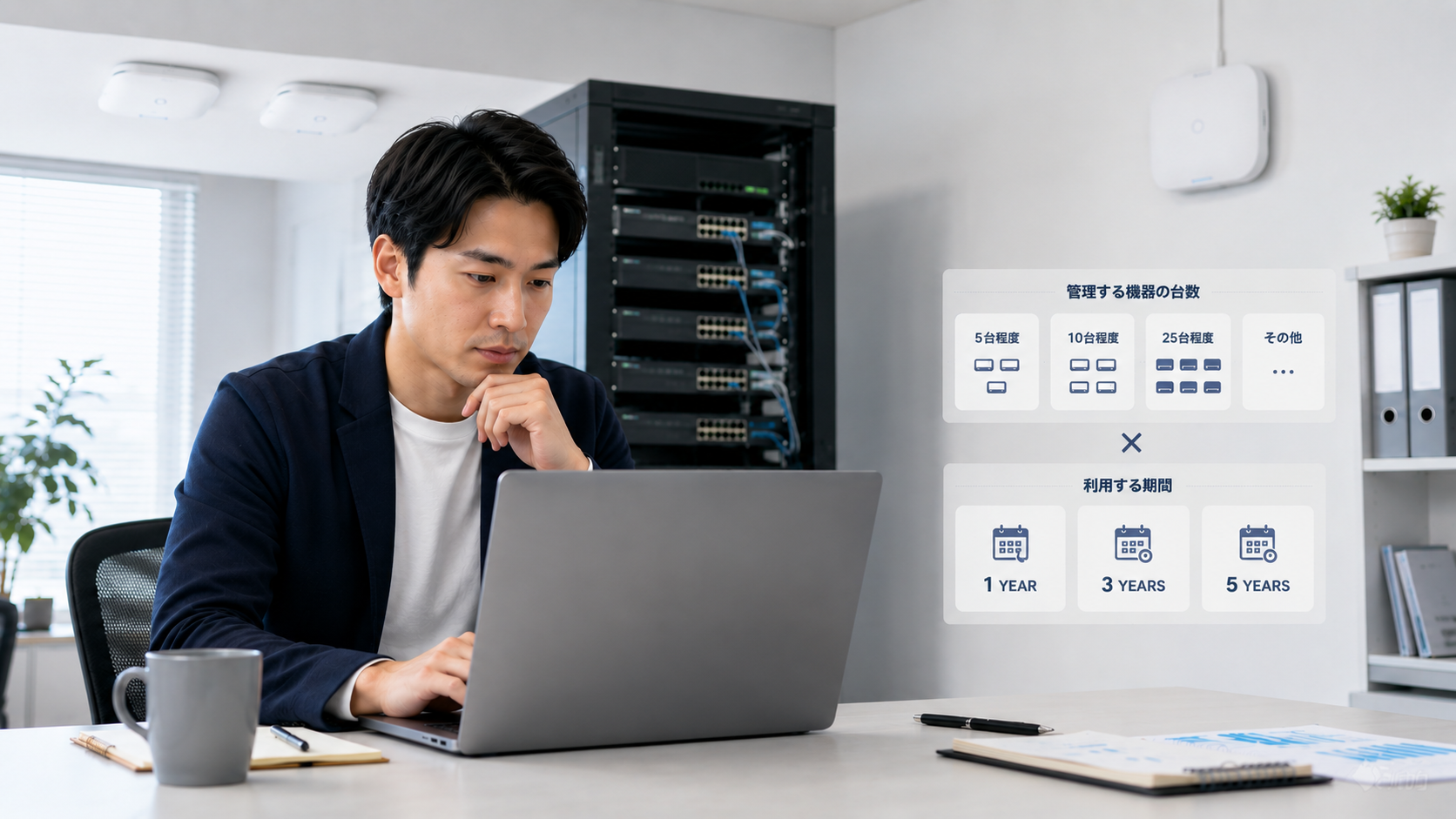
Insightの導入を検討したあと、次に迷いやすいのがサブスクリプション選びです。NETGEAR STOREでは管理台数6区分 × 利用期間3区分の合計18商品を取り扱っているため、一覧を見ただけではどれが自社に該当するのか判断しづらく感じられるかもしれません。
ただし、選び方そのものは複雑ではありません。「何台を、何年間管理するか」の2つを決めれば、該当する商品は1つに絞り込めます。機能プランのグレードを比較する必要はなく、台数と期間だけを確認する仕組みです。
そのうえで、台数と期間を検討する前に確認しておきたいことがあります。無料トライアルの対象期間中や、Insightサブスクリプションが付属する対象機器の付属期間中は、今すぐライセンスを購入する必要がない場合があります。そのため本記事では、まず「今すぐ購入が必要か」を判断するSTEP 0から始めます。
この記事では、購入の必要性の確認から、管理台数の数え方、必要な台数が商品区分と一致しない場合の考え方、利用期間の判断材料、具体的なケースでの選び方までを順に整理します。
Insightがどのようなサービスなのかを先に確認したい場合は、NETGEAR Insightとは?クラウド管理でできること・特徴をご覧ください。
この記事でわかること
- 今すぐ購入ライセンスが必要かを先に判断する手順(STEP 0)
- 無料トライアルと、一部製品に付属するInsightサブスクリプションの違い
- Insightサブスクリプションは「管理台数」と「利用期間」を確認して選ぶこと
- 機能プランの一本化と、台数別ライセンスが矛盾しない理由
- 管理台数の数え方(拠点数ではなく管理機器数で数える)
- 1/5/10/25/50/100台の区分から選ぶ考え方
- 区分に一致しない台数のときの商品構成の確認方法
- 1年/3年/5年間を判断するときの観点
- 具体的な3ケースでのライセンス選定例
- 将来の機器追加、ライセンスの追加・更新の考え方
STEP 0|今すぐ購入ライセンスが必要か確認する
台数と期間を検討する前に、そもそも今すぐ購入ライセンスが必要かどうかを確認します。ここを飛ばすと、購入しなくてよい分まで買ってしまう可能性があります。次の順番でご確認ください。
-
そもそもInsightを使ってクラウド管理するか
ローカル管理に対応する機器をInsightの管理対象にせず、機器本体の管理画面だけで運用する場合は、Insightライセンスを購入する必要はありません。Insightでクラウド管理する場合のみ、次以降をご確認ください。 -
Insightの無料トライアルを利用できるか
Insightでは無料トライアルが提供される場合があります。対象条件や期間は変更される可能性があるため、利用前にInsight公式サイトで最新情報をご確認ください。 -
購入予定または利用中の機器が「Insightサブスクリプション付属」の対象か
一部の対象製品には、Insightのサブスクリプションが一定期間付属します。すべてのInsight対応製品に付属するわけではないため、対象かどうかは各商品ページまたは公式情報でご確認ください。 -
付属期間がまだ残っているか
付属分は対象機器1台にひもづく利用権で、その機器をInsightアカウントへ追加した時点から12か月です。付属期間中、その機器については追加のライセンスやプランは不要です。 -
今すぐ必要な購入数と、期間終了後に必要になる数を分けて考える
トライアル期間中の機器や付属期間が残っている対象機器は、今すぐ購入するライセンス数の算出からは除けます。ただし恒久的に不要になるわけではありません。期間終了後もInsightでの管理を続ける場合は、その時点で必要になるライセンス数もあわせて確認しておいてください。
Insightを使わず、ローカル管理する場合
ローカル管理に対応する機器をInsightの管理対象にせず、機器本体の管理画面だけで運用する場合は、Insightライセンスを購入する必要はありません。この記事のSTEP 0以降は、Insightでクラウド管理する場合の話になります。
ただし、ローカル管理への対応可否や、ローカル管理で利用できる機能は製品によって異なります。購入前に各製品の仕様をご確認ください。なお、Insightに対応していない機器は、ライセンスを購入してもInsightで管理できません。Insightでクラウド管理する場合は、無料トライアルや製品付属サブスクリプションの有効期間を除き、原則として対象機器分の有効な利用権が必要です。
無料トライアルの条件は事前にご確認ください
無料トライアルの対象条件や期間、製品に付属するサブスクリプションとの関係については、変更される可能性があります。トライアルの利用を前提に導入計画を立てる場合は、利用前にInsight公式サイトで最新の条件をご確認ください。
「1年間付属」はアカウント内の全機器が対象になるものではありません
付属分の利用権はその対象機器1台にひもづきます。同じアカウントで別の機器も管理する場合、その機器については付属分ではカバーされないため、対象かどうかを個別に確認してください。
Insightサブスクリプションは「管理台数」と「利用期間」で選ぶ
STEP 0を確認して購入ライセンスが必要な機器がはっきりしたら、その台数と利用期間から商品を選びます。NETGEAR STOREで販売しているNPR系ライセンスは、次の2つの軸で構成されています。
| 選ぶ軸 | NETGEAR STOREでの取り扱い |
|---|---|
| 管理台数 | 1台/5台/10台/25台/50台/100台(6区分) |
| 利用期間 | 1年間/3年間/5年間(3区分) |
6区分 × 3区分の組み合わせで、取り扱い商品は合計18商品になります。18種類あると聞くと選択肢が多いように感じますが、実際に決めるのは台数と期間の2つだけです。
「何台を、何年間」の順で考える
迷いにくい進め方は、順番を固定することです。先に管理台数を確定し、そのあとで利用期間を決めます。台数はネットワーク構成から数えられる事実であり、期間は運用計画にもとづく判断であるためです。事実から先に固めることで、比較する対象が3つに絞られます。
カテゴリーページのライセンス選択表も、この流れに沿って「管理する機器数を確認 → 利用期間を選択 → 該当ライセンスを確認」という3ステップで構成されています。
機能プランの一本化と台数別ライセンスの関係
Insight 10.0では、従来分かれていた機能プランが1つに統合されました。一本化されたのは機能プランの区分です。従来のInsight Premium/Insight Proの区分は廃止され、現在は単一のInsightサブスクリプションへ統合されています。なお、契約期間中の既存サブスクリプションは、その契約期限までは従来の条件で引き続きご利用いただけます。なお公式資料では、これをsingle-tier subscription(機能プランの一本化)と表現しています。公式サイトでは「1つのサブスクリプションプランで、アカウント上のすべての管理対象デバイスをカバーする」「比較が必要なプランも、隠れたアドオンもない」とも記載されています。
NETGEAR STOREで販売しているNPR系ライセンスの商品名には、「Insight Pro」の表記が残っています。販売SKUの商品名にも「Insight Pro Cloud Management」が使われています。
一方で、NETGEAR STOREにはライセンス商品が18種類あります。この2つは矛盾していません。整理すると次のようになります。
| 観点 | 内容 |
|---|---|
| 機能プランの階層 | 従来分かれていた機能プランが1つに統合されており、上位プランを選ばないと使えない機能という区分はありません |
| ライセンス商品 | 購入ライセンスが必要な機器の台数と、利用期間に応じて該当する商品を購入します |
「プランが1つ」は「商品が1つ」ではありません
機能プランが一本化されたという説明は、機能グレードを比較する必要がないという意味です。一方で、Insightサブスクリプションは管理台数に応じたライセンスとして提供されています。継続して管理する機器の台数に応じて、必要なライセンスを選択します。なお、Insightサブスクリプションが付属する対象機器の付属期間中は、その対象機器について直ちに追加のサブスクリプションを購入する必要はありません。NETGEAR STOREで販売しているNPR系ライセンスは、管理台数と利用期間の組み合わせで複数の商品に分かれています。
まずInsightで管理する機器の台数を確認する
Insightで管理する機器の台数を基準に数える
NETGEARの公式サポート情報では、ライセンスの単位であるデバイスクレジット(device credit)は、Insightで管理する機器1台をカバーすると説明されています。継続してInsightで管理する機器の台数が、必要な数の基準になります。
台数を数える前に、対象の機器がInsightで管理できるかを確認しておくと数え違いを避けられます。確認方法はInsightで管理できる製品の選び方で解説しています。
そのため、必要な台数を求める計算はシンプルです。Insightで管理したい機器の合計台数が、必要な利用権の数の基準になります。そのうち、STEP 0で確認した無料トライアルの対象期間中の機器や、付属期間が残っている対象機器を差し引いた分が今すぐ購入が必要な台数です。期間終了後も管理を続ける機器がある場合は、そのタイミングで必要になる台数も把握しておいてください。
拠点数ではなく管理機器数で数える
間違えやすいのが、拠点数を基準に考えてしまうケースです。Insightは複数拠点をまとめて管理できる仕組みで、公式資料でも管理できる拠点数について「単一の画面から無制限のサイト」を扱えるとされています。拠点を追加するためのライセンスという考え方ではありません。
たとえば3拠点にそれぞれ4台のInsight対応機器がある場合、拠点数の3ではなく、機器の合計である12台が基準になります。逆に、1拠点だけで20台を管理する場合は20台が基準です。
アクセスポイントとスイッチが混在する場合
製品の種類ごとにライセンスが分かれているわけではありません。アクセスポイント、スイッチ、ルーターなどが混在していても、Insightの管理下に置く機器の合計台数で数えます。
たとえばアクセスポイント8台とスイッチ2台を管理する場合、合計10台が管理対象です。この場合は10台のライセンスが該当します。
数える対象はInsightの管理下に置く機器です
公式情報では、Insightで管理する機器がカウントの対象とされています。社内にあるすべてのネットワーク機器ではなく、Insightに登録して管理する機器を数えてください。あわせて、対象の製品がInsightに対応しているかも事前にご確認ください。Insightに対応していない製品は管理対象になりません。
1/5/10/25/50/100台の選び方
管理台数を確認したら、次の区分から該当するものを選びます。
| 管理台数 | 選択の目安 |
|---|---|
| 1台 | 管理対象が1台の場合。台数の調整にも使えます |
| 5台 | 管理対象が5台までの場合 |
| 10台 | 管理対象が10台までの場合 |
| 25台 | 管理対象が25台までの場合 |
| 50台 | 管理対象が50台までの場合 |
| 100台 | 管理対象が100台までの場合 |
基本の考え方は、管理台数を満たす区分を選ぶことです。管理対象が8台であれば10台の区分が該当し、22台であれば25台の区分が該当します。
会社の規模ではなく、管理する機器台数で選びます
「25台は中小企業向け」「100台は大企業向け」といった対応関係はありません。従業員数が少なくてもアクセスポイントを多数設置していれば台数は増え、規模が大きくてもInsightで管理する機器が限られていれば台数は少なくなります。判断基準は、あくまでInsightで管理する機器の台数です。
必要な台数が商品区分にない場合
管理台数が区分とちょうど一致しないことは珍しくありません。この場合の商品構成については、NETGEAR STOREの商品ラインアップをご確認ください。
たとえば30台を管理する場合は、現在のラインアップから必要な構成をご確認ください。管理台数を満たす上位の区分を1つ選ぶという判断もできます。必要台数と価格を見比べて決めてください。
複数の商品を購入する場合は利用期間もそろえてご検討ください
複数の商品を購入する場合、利用期間が異なると更新のタイミングが分かれます。管理の手間を増やしたくない場合は、同じ利用期間の商品同士でそろえるほうが扱いやすくなります。
1年/3年/5年間はどう選ぶ?
管理台数が決まったら、NETGEAR STOREで販売しているNPR系ライセンスの利用期間を1年間、3年間、5年間から選びます。なお、Insight公式サービスでは、支払い方法によって選択できる期間が異なります。どの期間が優れているというものではなく、運用計画がどこまで固まっているかによって選びやすい期間が変わります。
| 利用期間 | 選択時に考えやすい状況 |
|---|---|
| 1年間 | まず利用を開始して使い方を確認したい。ネットワーク構成の変更が比較的多い。長期の運用計画がまだ固まっていない |
| 3年間 | 数年間の運用計画が決まっている。毎年ライセンスを選び直す手間を減らしたい |
| 5年間 | 長期の運用を予定している。ライセンス更新の頻度を抑えたい |
判断しづらい場合は、対象の機器を何年使う予定かを起点に考えると整理しやすくなります。機器の利用予定期間に合わせて期間を決めておくと、機器の入れ替えとライセンスの更新時期がそろい、運用の見通しが立てやすくなります。
利用期間による機能の違いはありません
1年間を選ぶと使えない機能がある、というものではありません。Insightは機能プランの区分がなくなっており、1年間・3年間・5年間の違いは利用できる期間の違いです。機能面での比較は不要と考えて差し支えありません。
具体例でライセンスを選んでみる
ケース1:管理対象5台を3年間管理する
小規模なオフィスで、Insight対応機器5台を管理する想定です。管理台数は5台、運用計画は3年で決まっているというケースです。
- 管理台数:5台 → 5台の区分
- 利用期間:3年間
- 該当商品:Insightアプリ&クラウド Insight Pro用5台ライセンス 3年間
ケース2:アクセスポイント8台とスイッチ2台を1年間管理する
製品の種類が混在していても、合計台数で数えます。アクセスポイント8台とスイッチ2台であれば管理対象は10台です。まず導入して運用を確認したい段階のため、期間は1年間とします。
- 管理台数:8台 + 2台 = 10台 → 10台の区分
- 利用期間:1年間
- 該当商品:Insight Pro用10台ライセンス 1年間
ケース3:管理対象30台を5年間管理する
30台ちょうどの区分はありません。必要な管理台数に応じた商品構成については、NETGEAR STOREの商品ラインアップをご確認ください。長期運用が決まっているため、ここでは利用期間を5年間として確認します。
- 管理台数:30台 → 30台をカバーできる商品構成をラインアップで確認
- 利用期間:5年間(複数の商品を購入する場合は期間をそろえると管理しやすくなります)
- 5年間のラインアップ例:Insight Pro用25台ライセンス 5年間、Insightアプリ&クラウド Insight Pro用5台ライセンス 5年間
将来の機器追加をどう考える?
ライセンスを選ぶ段階で、機器の追加予定が決まっている場合があります。この場合は、具体的な計画がある機器まで含めて台数を数えるのが分かりやすい進め方です。
たとえば現在23台を管理していて、近いうちにアクセスポイント2台の追加が決まっているのであれば、合計25台として25台の区分を検討します。追加のたびにライセンスを購入する手間を避けられます。
「増えるかもしれない」で大きな区分を選ぶ必要はありません
増設の予定が具体的でない段階で、余裕を見て大きな区分を選ぶ必要はありません。台数が増えたときにライセンスを追加して必要な台数を満たす方法があります。導入時点で確定している台数と、実施が決まっている増設分を基準に考えてください。
ライセンスの追加・更新について
運用を始めたあとの追加や更新について、NETGEARの公式サポート情報で確認できる範囲を整理します。
| 項目 | 公式情報で確認できる内容 |
|---|---|
| 台数の単位 | 継続して管理する機器の台数に応じたライセンスを購入します |
| ライセンスの保持 | 購入分はアカウント単位で保持され、組織へ割り当てて利用します |
| 機器を追加したとき | 利用可能な分が残っていれば管理対象になり、不足している場合は管理対象外(unmanaged)の状態になります |
| 機器を削除したとき | 消費していた分は元のプールへ戻ります |
| 有効化のタイミング | 将来の日付を指定してライセンスを有効化する機能があります |
| 期限前後の扱い | 有効期限が近づくとメールで通知され、年額前払いの契約には猶予期間が設けられています |
つまり、台数が足りなくなった場合はライセンスを追加して必要な台数を満たすという考え方になります。管理対象から外した機器の分が戻る仕組みもあるため、機器の入れ替え時にそのまま無駄になるわけではありません。
なお、ライセンスの有効期限が切れた場合、ネットワーク機器そのものが停止するわけではありません。機器は設定済みの内容で動作を続け、Insightからの管理ができなくなります。
追加・更新の詳細条件は購入前にご確認ください
契約途中で追加したライセンスの有効期限が既存分とどう扱われるか、更新の具体的な手続きや適用時期といった条件は、契約形態や購入経路によって異なる場合があります。この記事では断定していません。実際の追加・更新の条件は、購入前にNETGEAR公式情報またはお問い合わせ窓口でご確認ください。
価格は商品ページで確認する
この記事では、個別の販売価格を掲載していません。NETGEAR STOREで販売しているNPR系ライセンスは2026年8月1日に価格改定が実施されており、今後も価格が変わる可能性があるためです。
管理台数と利用期間の組み合わせごとの最新価格は、Insightサブスクリプションカテゴリーのライセンス選択表および各商品ページでご確認ください。選択表では18商品の価格と型番(SKU)を一覧で比較できるため、組み合わせを検討する場合にも確認しやすくなっています。
Insightサブスクリプションに関するよくある質問
Insightを使わずに運用する場合もライセンスは必要ですか?
ローカル管理に対応する機器をInsightの管理対象にせず、機器本体の管理画面だけで運用する場合は、Insightライセンスは必要ありません。ただし、ローカル管理への対応可否や利用できる機能は製品によって異なるため、各製品の仕様をご確認ください。
Insightでクラウド管理する場合は、無料トライアルや製品付属サブスクリプションの有効期間を除き、原則として対象機器分の有効な利用権が必要です。なお、Insightに対応していない機器は、ライセンスを購入してもInsightで管理できません。
Insightサブスクリプションは管理機器1台ごとに必要ですか?
NETGEAR STOREで販売しているNPR系ライセンスは、1台/5台/10台/25台/50台/100台の管理台数単位で提供されています。継続してInsightで管理する機器の台数に応じて、必要なライセンスを選択します。なお、Insightサブスクリプションが付属する対象機器の付属期間中は、その対象機器について追加購入は不要です。無料トライアルが利用できる場合もありますが、対象条件や期間は変更される可能性があるため、利用前にInsight公式サイトで最新情報をご確認ください。詳しくはSTEP 0をご確認ください。
Insightには無料版がありますか?
恒久的に無料で使い続けられるプランが用意されているわけではありません。一方で、無料で利用できる仕組みは次の2つに分かれます。
- 無料トライアル:Insightでは無料トライアルが提供される場合があります。対象条件や期間は変更される可能性があるため、利用前にInsight公式サイトで最新情報をご確認ください。
- 一部の対象ハードウェアに付属するInsightサブスクリプション:対象機器をInsightアカウントへ追加した時点から12か月間、その機器を管理できます。
いずれも期間の定めがあるため、期間終了後もInsightによるリモート管理を続ける場合は、有効なサブスクリプションが必要です。
Insight対応機器とInsightサブスクリプションは同時に購入する必要がありますか?
常に同時購入が必要というわけではありません。1年間のInsightサブスクリプションが付属する対象製品では、付属期間中、その対象機器について追加のサブスクリプション購入は不要です。また、無料トライアルが利用できる場合もありますが、対象条件や期間は変更される可能性があります。利用前にInsight公式サイトで最新条件をご確認ください。
購入を検討するのは、付属の対象外となる機器、付属期間が終了したあとも継続管理する機器、または付属分でカバーされない別の管理対象機器についてです。付属の対象かどうかは各商品ページまたは公式情報でご確認ください。
「Insightサブスクリプション1年間付属」はInsight Pro 1年ライセンスと同じですか?
Insight 10.0では、従来のPremium/Proという機能プランの区分は廃止され、現在は単一のInsightサブスクリプションとして提供されています。一方で、製品に付属する1年間のサブスクリプションと、NETGEAR STOREで販売しているNPR系ライセンスについて、提供条件が完全に同一であることを示す公式情報は確認できません。
製品付属分は対象機器に付属する利用期間として提供され、対象機器をInsightアカウントへ追加した時点から12か月間利用できます。一方、購入したライセンスは購入した台数分を管理対象の機器へ割り当てて使います。付属によってアカウント内の全機器が無料で管理できるようになるものではありません。
無料トライアルと1年間付属は合算されますか?
合算されるかどうかを含め、無料トライアルと製品に付属するサブスクリプションの関係について、現行のInsight 10.0における公式な条件は確認できていません。両方を足した長さで利用できる前提では考えないでください。
無料トライアルの対象条件や期間は変更される可能性があります。トライアルの利用を前提に導入計画を立てる場合は、利用前にInsight公式サイトで最新の条件をご確認ください。
30台用のライセンスはありますか?
30台ちょうどの単独商品はありません。必要な管理台数に応じた商品構成については、NETGEAR STOREの商品ラインアップをご確認ください。更新のタイミングをそろえたい場合は、同じ利用期間の商品同士でそろえると扱いやすくなります。
1年・3年・5年で利用できる機能は変わりますか?
変わりません。Insight 10.0では、従来分かれていた機能プランが1つに統合されており、機能グレードによる区分はありません。1年間・3年間・5年間の違いは、利用できる期間の違いです。
複数拠点の場合は拠点ごとにライセンスが必要ですか?
いいえ。ライセンスは管理する機器の台数を基準にしており、拠点ごとに購入する仕組みではありません。公式資料では、単一の画面から無制限のサイトを管理できるとされています。3拠点にそれぞれ4台の機器がある場合は、拠点数の3ではなく合計12台が基準です。
どのNETGEAR製品でもInsightで管理できますか?
いいえ。管理できるのはNETGEAR Insightに対応した製品です。アクセスポイント、スイッチ、ルーターなどが対象となりますが、製品やシリーズ、動作モードによって対応状況が異なります。ライセンスを購入する前に、対象製品のInsight対応状況をご確認ください。対応状況の確認方法はInsightで管理できる製品の選び方で解説しています。
後から管理機器を追加できますか?
機器を追加する場合は、その分のライセンスが必要です。公式情報では、利用可能な分が残っていれば追加した機器は管理対象になり、不足している場合は管理対象外(unmanaged)の状態になると説明されています。また、機器を削除した場合、消費していた分は元のプールへ戻ります。契約途中で追加したライセンスの有効期限の扱いなど詳細な条件は、購入前にNETGEAR公式情報でご確認ください。
ライセンス更新はどのように行いますか?
公式情報では、有効期限が近づくとメールで通知され、年額前払いの契約には猶予期間が設けられていることが示されています。継続して管理する場合は、期限までにライセンスをご用意ください。有効期限が切れた場合も機器自体は設定済みの内容で動作を続けますが、Insightからの管理はできなくなります。更新の具体的な手続きや適用時期は契約形態によって異なる場合があるため、購入前にNETGEAR公式情報またはお問い合わせ窓口でご確認ください。
まとめ|「何台を、何年間」で決まる
Insightサブスクリプションの選び方は、機能プランを比較する作業ではありません。購入が必要な機器の台数と、利用する期間を決めれば、該当する商品は絞り込めます。
手順として整理すると、次の5ステップです。
- 対象機器がInsightに対応しているか確認する(対応していない製品は管理対象になりません)
- Insightでクラウド管理するかを決める(ローカル管理に対応する機器をInsightの管理対象にしない場合、Insightライセンスは不要。対応可否や利用できる機能は製品によって異なります)
- 無料トライアルと製品付属サブスクリプションの有無・残存期間を確認する(STEP 0)
- 今すぐ購入が必要な機器数を算出する(拠点数ではなく機器の合計台数。トライアル期間中の機器や付属期間が残っている機器は、この時点では除く。増設が決まっている分は含める)
- トライアル/付属期間の終了後に必要になる台数もあわせて確認する(終了後もInsightで管理を続ける場合)
- NETGEAR STOREの台数区分 × 利用期間から選択する(1年間・3年間・5年間を運用計画から判断し、区分に一致しない台数の商品構成はNETGEAR STOREの商品ラインアップで確認する)
購入が必要な台数と利用期間が決まったら、Insightサブスクリプションカテゴリーのライセンス選択表で該当する商品と最新価格をご確認ください。
管理台数と利用期間からInsightサブスクリプションを選ぶ
NETGEAR STOREでは、管理台数と利用期間を組み合わせてInsightサブスクリプションを選べます。18商品の価格と型番は、カテゴリーページのライセンス選択表で一覧で確認できます。
