


Insightで管理できる製品の選び方|アクセスポイント・スイッチ・ルーターを解説
Insightで管理できる製品の選び方|アクセスポイント・スイッチ・ルーターを解説
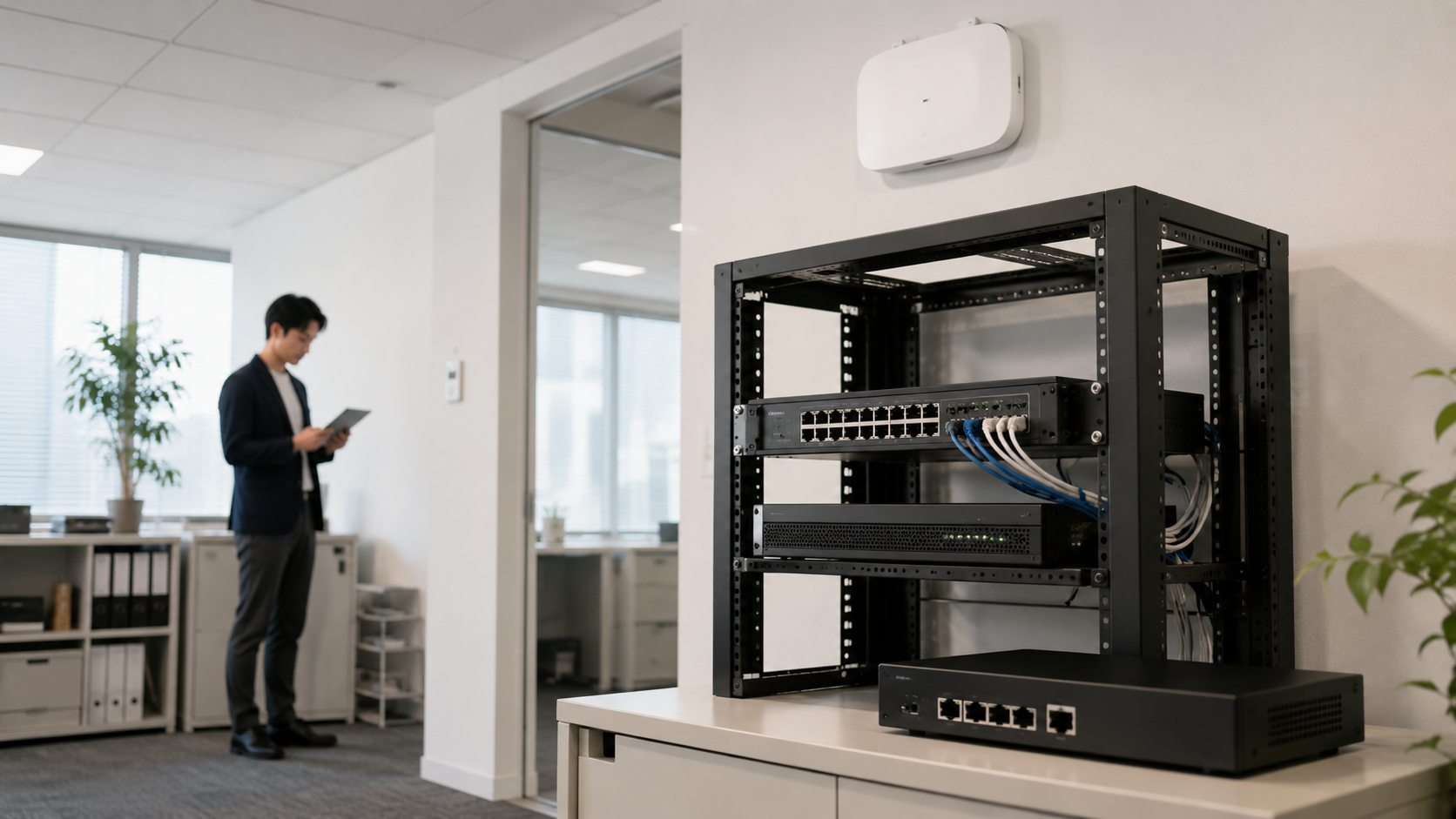
Insightサブスクリプションを購入すれば、手元のNETGEAR製品をすべてクラウドから管理できる、というものではありません。Insightは「Insightで管理できる機器」を一元管理するためのサービスです。そのため、機器を選ぶ段階でInsightへの対応状況を確認しておくと、導入後の手戻りを避けられます。
とはいえ、確認すること自体は難しくありません。順番を決めて進めれば、必要な機器とInsightサブスクリプションは自然に絞り込めます。
- Insightで管理したい機器を決める
- 製品がInsight対応か確認する
- 管理する機器の台数を確認する
- Insightサブスクリプションを選ぶ
この記事では、この4ステップのうち前半にあたる「対応製品の見分け方」と「製品カテゴリーごとの選び方」を中心に整理します。なお、Insight対応製品は追加や仕様変更が行われるため、この記事では対応型番の一覧表を掲載していません。確認の考え方と、確認先をご案内します。
この記事でわかること
- Insightで管理できる製品を確認する方法
- 「登録できる」と「管理できる」の違い
- アクセスポイント・スイッチ・ルーターそれぞれの選び方
- 複数種類のネットワーク機器をまとめて管理する考え方
- 管理台数とInsightサブスクリプションの関係
- 製品を選ぶ際に確認しておきたい注意点
Insightを使う前に「管理する機器」を確認しよう
Insightは、ネットワーク機器そのものではなく機器を管理するためのクラウドサービスです。したがって、管理の対象になる機器がInsightに対応していることが前提になります。
Insightでできることや管理画面の特徴は、NETGEAR Insightとは?クラウド管理でできること・特徴で解説しています。
NETGEAR製品すべてが同じように管理できるわけではありません
NETGEARの公式サポート情報では、Insightについてネットワーク上の多くのNETGEARビジネス製品を検出してNETGEARアカウントに登録できる一方、監視・管理・セットアップの機能はより限定された機器で利用できると説明されています。
つまり、Insightの画面に製品が表示されることと、Insightから設定変更まで行えることは別の話です。「NETGEAR製品だからInsightに対応しているはず」と判断せず、対象の製品ごとに確認するのが確実です。
対応状況を確認してから製品を選ぶ
機器を先に手配してから対応状況を調べると、Insightで管理できない機器が混在してしまう可能性があります。クラウド管理を前提に構成を検討される場合は、機器の選定段階でInsightへの対応状況をご確認ください。これから導入する機器も、すでに設置済みの機器も、考え方は同じです。
Insightで「管理できる製品」とは?
公式サポート情報では、Insightから機器に対して行える操作が段階に分けて示されています。整理すると次のようになります。
| 確認ポイント | 意味 |
|---|---|
| 検出(Discover) | ネットワーク上にある製品をInsightが見つけられる段階です |
| 登録(Register) | 見つけた製品をNETGEARアカウントに登録できる段階です |
| セットアップ(Set up) | Insightから初期設定を行える段階です |
| 監視(Monitor) | 稼働状態やアラートなどをInsightから確認できる段階です |
| 管理(Manage) | 設定変更や運用をInsightから継続的に行える段階です |
重要なのは、これらがすべての製品で同じように使えるわけではないという点です。検出と登録はできても、セットアップ・監視・管理には対応しない製品があります。
サブスクリプションの台数に数えるのは「管理できる機器」
この区分は、Insightサブスクリプションを選ぶ際の管理台数にも関係します。公式サポート情報では、Insightで管理できる機器はサブスクリプションの台数に数えられ、検出・登録・監視のみが可能な機器は台数に数えられないと説明されています。
この章の結論
Insightで運用する製品を選ぶ場合は、「Insightに登録できるか」だけではなく「Insightから管理できるか」まで確認してください。登録の可否だけで判断すると、実際にはクラウドから設定変更ができない、という結果になる可能性があります。
Insight対応製品はどうやって確認する?
確認の手順は3ステップです。型番の一覧を覚えておく必要はありません。
STEP 1|本体製品の型番を確認する
まず、対象となる機器の型番を確認します。製品本体のラベル、パッケージ、または商品ページで確認できます。シリーズ名ではなく型番を押さえてください。同じシリーズ名でも、型番によって対応状況が異なる場合があります。
STEP 2|NETGEAR公式情報で対応状況・管理可否を確認する
次に、その型番がInsightでどこまで扱えるかを公式情報で確認します。前章の区分にあてはめて、「管理(Manage)まで対応しているか」をご確認ください。確認先としては、次のような公式情報が利用できます。
- Insightで検出・監視・管理できる機器について(NETGEAR公式サポート)
- Insightでできることと対応製品カテゴリー(NETGEAR公式サポート)
- Insight サポートページ(NETGEAR公式)
NETGEAR STOREの商品ページでも、製品名や仕様欄にInsight対応の記載があるかをご確認いただけます。スイッチについては、Insight対応スイッチのカテゴリーもご用意しています。アクセスポイントはビジネスWiFi アクセスポイント、ルーターはビジネスルーターのカテゴリーから各商品ページをご確認ください。
機器そのものの選び方は、法人向けWiFiアクセスポイントの選び方、NETGEARスイッチの選び方、ビジネスルーターとは?でそれぞれ解説しています。
STEP 3|Insightで管理する機器の台数を数える
管理対象が確定したら、その台数を数えます。ここで数えるのは拠点数ではなく、Insightで管理する機器の合計台数です。この台数がInsightサブスクリプション選びの基準になります。
最終確認は「型番単位」で行ってください
同一シリーズ名であっても、すべての型番が同じ対応状況とは限りません。また、製品の動作モードによって管理できる範囲が変わる場合もあります。たとえば公式サポート情報では、フルマネージスイッチの一部についてスタンドアロンモードでの管理という条件が示されています。最終的には対象型番単位で、購入時点の公式情報をご確認ください。
アクセスポイントをInsightで管理する場合
アクセスポイントは、Insightでの管理項目が比較的多いカテゴリーです。製品を選ぶ際は「何を管理したいか」から考えると判断しやすくなります。
アクセスポイントで管理できる主な項目
NETGEARの公式ガイドでは、ロケーション単位のアクセスポイント設定として次のような項目が挙げられています。
| 管理したいこと | Insightで扱える内容の例 |
|---|---|
| 無線LANの設定 | WiFi設定、SSIDの設定、組織全体で共通のSSIDの扱い |
| 来客用ネットワーク | キャプティブポータル(ログイン画面を経由する接続)の設定 |
| 利用時間・アクセスの制御 | WiFiスケジュール、URLフィルター |
| 接続品質の調整 | 高速ローミング、負荷分散 |
| 状態の確認 | 機器の状態表示、接続しているクライアントの確認 |
| 複数拠点の管理 | 組織・ロケーション単位での構成管理、拠点をまたいだ設定の展開 |
| ファームウェア | 対象バージョンの指定、自動更新・手動更新 |
可視化の面では、Insight 10.0でWi-Fiヒートマップによるカバレッジの把握や、電波が届きにくい範囲の検出に対応した点が公式資料で示されています。複数フロアや複数拠点の無線環境を扱う場合に、状況を確認しやすくなります。
すべてのアクセスポイントで同じ機能が使えるとは限りません
公式情報では、利用できる機能は機器によって異なると説明されています。なお、より高度なセキュリティ機能などは、別のサブスクリプションの追加が前提となる場合があります。上記の項目は「Insightで扱える内容の例」であり、Insight対応アクセスポイントであれば全機能が利用できる、というものではありません。製品、ファームウェアのバージョン、Insight側のバージョンによって利用できる範囲が変わる可能性があります。使いたい機能が対象製品で利用できるかは、購入前にご確認ください。
スイッチをInsightで管理する場合
スイッチは拠点内の配線が集まる位置にあるため、遠隔から状態を確認できることの効果が出やすいカテゴリーです。
スイッチで管理できる主な項目
| 管理したいこと | Insightで扱える内容の例 |
|---|---|
| ネットワークの分割 | VLAN/ネットワーク設定 |
| ポートの設定 | ポートのグループ設定、LAG(リンク集約) |
| PoE給電 | PoEスケジュール、対応機器のPoE利用状況の確認 |
| 経路と冗長化 | スパニングツリーの設定 |
| 認証・アドレス配布 | RADIUS設定、DHCP L2 Relay、DHCP Snooping |
| 状態の確認 | 機器の状態表示、トポロジー表示による接続関係の把握 |
| ファームウェア | 対象バージョンの指定、自動更新・手動更新 |
「マネージスイッチならすべてInsightから管理できる」ではありません
公式サポート情報では、スイッチのカテゴリーごとにInsightで扱える範囲が異なることが示されています。検出と登録はできても、セットアップ・監視・管理には対応しない区分があります。また、フルマネージスイッチの一部についてはスタンドアロンモードでの管理という条件が記載されています。同一シリーズ・同系統の製品であっても、型番単位で公式の対応情報をご確認ください。
ルーターをInsightで管理する場合
ルーターは拠点の出入口にあたる機器です。Insightに対応したビジネスルーターであれば、拠点をまたいだ設定もクラウド側の画面から扱えます。
ルーターで管理できる主な項目
| 管理したいこと | Insightで扱える内容の例 |
|---|---|
| ネットワークの状態 | 機器の状態表示、接続しているクライアントの確認 |
| LAN側の設定 | VLANの設定、無線ネットワーク(SSID)とVLANの関連付け |
| 通信の優先制御 | VLAN単位のQoS(トラフィック優先度)設定 |
| VPN | 拠点間(サイト間)IPsec VPN、クライアントからの接続、VPNサービスの管理 |
| 遠隔からの管理 | クラウドポータル/モバイルアプリからの設定・確認 |
この記事では、対応ルーターの型番を固定して掲載していません。取り扱い製品やファームウェアの対応状況が変わる可能性があるためです。ビジネスルーターをInsightで管理される場合は、購入時点の公式対応情報と商品ページの記載をご確認ください。
アクセスポイント・スイッチ・ルーターをまとめて管理する
Insightの利点が出やすいのは、種類の異なる機器を、複数の拠点にまたがって同じ画面で扱える点です。カテゴリーごとに管理サービスを分ける必要はありません。
考え方の例
たとえば、本社と支店にそれぞれ機器がある構成を考えてみます。
| 拠点 | Insightで管理する機器 | 台数 |
|---|---|---|
| 本社 | ルーター × 1、スイッチ × 2、アクセスポイント × 3 | 6台 |
| 支店 | ルーター × 1、スイッチ × 1、アクセスポイント × 2 | 4台 |
| 合計 | 2拠点・3種類の機器 | 10台 |
この場合、拠点ごとや機器の種類ごとに分けて考えるのではなく、Insightで管理する機器の合計台数として10台と捉えます。管理画面上は組織・ロケーション・機器という単位で構成を分けられるため、拠点別に見たり全体をまとめて見たりといった使い分けが可能です。
この例は「考え方の例」です
上記は台数の数え方をイメージしていただくための例であり、実際のライセンス仕様や管理可能な条件を示すものではありません。それぞれの機器がInsightで管理できるかどうかは、型番単位で公式情報をご確認ください。管理対象にならない機器は、この台数には含めません。
機器本体とInsightサブスクリプションは別に考える
ここまでを踏まえると、検討すべきものは2つに分かれます。
| 検討するもの | 選ぶ基準 |
|---|---|
| 機器本体 | Insightで管理できる製品を選びます。用途(無線LAN、配線とPoE、拠点の出入口)に応じてアクセスポイント・スイッチ・ルーターを選定します |
| Insightサブスクリプション | Insightで管理する機器の台数と、利用する期間に応じて選びます |
「Insight専用のネットワーク機器」という区分があるわけではありません。Insightで管理できるネットワーク機器を、Insightの環境で一元管理するという関係です。
従来のPremium/Pro区分と現在の名称
従来のInsight Premium/Insight Proの区分は廃止され、現在は単一のInsightサブスクリプションへ統合されています。一般サービス名称は「Insight」です。NETGEAR STOREで販売しているNPR系ライセンスの商品名には「Insight Pro」の表記が残っています。
製品選びでは、その型番がInsightの管理に対応しているかを確認します。Insightサブスクリプションを選ぶ場合は、機能グレードではなく、必要な管理台数と利用期間を確認してください。
そのため、検討する順番は次のようになります。
- Insightで管理したい機器を決める
- 製品がInsight対応か確認する
- 管理する機器の台数を確認する
- Insightサブスクリプションを選ぶ
Insightサブスクリプションは「管理する台数」から考える
管理する機器の台数が確定したら、Insightサブスクリプションを選びます。一部の対象製品には1年間のInsightサブスクリプションが付属し、対象機器をInsightアカウントへ追加した時点から12か月間、その対象機器について追加購入は不要です。無料トライアルが利用できる場合もありますが、対象条件や期間は変更される可能性があるため、最新の公式情報をご確認ください。
追加購入が必要になる場合・必要にならない場合
- 1年間のInsightサブスクリプションが付属する対象機器|対象機器をInsightアカウントへ追加した時点から12か月間、その対象機器について追加購入は不要です。対象製品は、NETGEAR公式の対象製品一覧と各商品ページ、購入時の案内でご確認ください
- 無料トライアルを利用できる場合|対象条件や期間は変更される可能性があるため、最新の公式情報をご確認ください
- 付属期間や無料トライアルの終了後もInsightでの管理を続ける場合|その時点で有効な利用権が必要です
- 有効な利用権が割り当てられていないInsight対応機器|Insightで管理を続けるには、管理台数に応じてInsightサブスクリプションを選びます
- ローカル管理に対応する機器を、Insightに登録・管理せず、機器本体の管理画面だけで運用する場合|Insightサブスクリプションは必要ありません
対象者や期間などの条件はInsightサブスクリプションの選び方のSTEP 0で整理しています。「今すぐ購入が必要な台数」と「期間終了後に必要になる台数」は分けて把握してください。
なお、Insightに対応していない機器は、ライセンスを購入してもInsightで管理できません。ライセンスは、Insightで管理できる機器に利用権を割り当てるためのものです。また、ローカル管理への対応可否や利用できる機能は製品によって異なるため、各製品の仕様をご確認ください。
NETGEAR STOREで販売しているNPR系ライセンスは、管理台数に応じた商品として提供され、利用期間とあわせて選べます。
| 選ぶ軸 | NETGEAR STOREでの取り扱い |
|---|---|
| 管理台数 | 1台/5台/10台/25台/50台/100台 |
| 利用期間 | 1年間/3年間/5年間 |
先ほどの例のように合計10台であれば、10台の区分がそのまま該当します。必要な台数が区分と一致しない場合は、複数のライセンスを組み合わせて必要な台数を満たすという考え方になります。たとえば30台であれば、25台と5台の組み合わせです。
管理台数の数え方や利用期間の判断材料については、ライセンス選びを扱った記事で詳しく整理しています。あわせてご確認ください。
Insightサブスクリプションの選び方|管理台数と利用期間から選ぶ
Insight対応製品を選ぶときの注意点
購入前に確認しておきたいポイントを整理します。
購入前の確認ポイント
- NETGEAR製品すべてがInsightから管理できるわけではありません。公式情報では、検出・登録は幅広く行える一方、監視・管理・セットアップはより限定された機器で利用できると説明されています
- 「登録できる」と「管理できる」は同じではありません。Insightから設定変更まで行いたい場合は、管理(Manage)に対応しているかをご確認ください
- 同じシリーズでも型番によって対応状況が異なる場合があります。シリーズ名ではなく型番単位でご確認ください
- 製品の動作モードによって管理できる範囲が変わる場合があります。公式情報では、フルマネージスイッチの一部にスタンドアロンモードという条件が示されています
- 利用できる機能は、製品・ファームウェア・Insightのバージョン等によって異なる可能性があります。公式情報でも、利用できる機能は機器によって異なると説明されています。なお、より高度なセキュリティ機能などは、別のサブスクリプションの追加が前提となる場合があります
- 製品によって管理方式を選ぶ場合があります。NETGEARにはInsightとは別の管理方法も用意されており、公式情報では同一機器に対してどちらか一方を選ぶ形になる旨が示されています
- 購入前に公式の最新情報をご確認ください。対応製品や利用できる機能は更新される可能性があります
確認する項目は多く見えますが、実際に見るのは「対象の型番が、Insightから管理できるか」と「使いたい機能がその製品で利用できるか」の2点です。ここを押さえておけば、導入後に想定と違ったという状況を避けやすくなります。
よくある質問
NETGEAR製品ならすべてInsightで管理できますか?
いいえ。管理できるのはInsightに対応した製品です。公式サポート情報では、ネットワーク上の多くのNETGEARビジネス製品を検出してアカウントに登録できる一方、監視・管理・セットアップの機能はより限定された機器で利用できると説明されています。対象製品の対応状況を型番単位でご確認ください。
Insightに製品を登録できれば、クラウド管理もできますか?
登録できることと管理できることは別です。公式サポート情報では、検出・登録・監視のみが可能な機器と、管理まで可能な機器が区別されています。あわせて、管理できる機器はサブスクリプションの台数に数えられ、検出・登録・監視のみの機器は台数に数えられないと説明されています。Insightから設定変更まで行いたい場合は、管理(Manage)に対応しているかをご確認ください。
アクセスポイントとスイッチを同じInsight環境で管理できますか?
Insightに対応している製品であれば、種類の異なる機器を同じ環境で扱えます。組織・ロケーション・機器という単位で構成を分けて管理できるため、拠点をまたいだ運用にも対応します。機器の種類ごとに別のサービスを契約する必要はありません。
Insightサブスクリプションは製品カテゴリーごとに必要ですか?
製品カテゴリー別ではありません。NETGEAR STOREで販売しているNPR系ライセンスは、Insightで管理する機器の台数に応じた商品として提供されています。アクセスポイント・スイッチ・ルーターなど、Insightで管理する機器の合計台数を確認して選びます。
シリーズ名で対応状況を判断してもよいですか?
型番単位でのご確認をおすすめします。同一シリーズ名であっても、すべての型番が同じ対応状況とは限りません。また、製品の動作モードによって管理できる範囲が変わる場合もあります。公式サポート情報では、フルマネージスイッチの一部についてスタンドアロンモードでの管理という条件が示されています。
Insight対応製品を買うと、Insightサブスクリプションも必ず同時に購入が必要ですか?
常に同時購入が必要というわけではありません。一部の対象製品には1年間のInsightサブスクリプションが付属します。対象機器をInsightアカウントへ追加した時点から12か月間、その対象機器について追加購入は不要です。また、ローカル管理に対応する機器をInsightに登録・管理せず、機器本体の管理画面だけで運用する場合も、Insightサブスクリプションは必要ありません。
無料トライアルが利用できる場合もありますが、対象条件や期間は変更される可能性があるため、最新の公式情報をご確認ください。付属期間や無料トライアルの終了後もInsightでの管理を続ける場合は、有効な利用権が必要です。なお、すべてのNETGEAR製品がInsight対応ではありません。まず製品側の対応状況を確認し、その後、管理台数などに応じてInsightサブスクリプションを選んでください。詳しい選び方はInsightサブスクリプションの選び方で解説しています。
Insight専用のネットワーク機器を選ぶ必要がありますか?
Insight専用という製品区分があるわけではありません。Insightに対応した製品を同じInsight環境で一元管理するという関係です。機器本体は用途と対応状況で選び、Insightサブスクリプションは管理台数と利用期間で選びます。
まとめ|製品を確認してからInsightサブスクリプションを選ぶ
Insightの導入を検討する際は、サブスクリプションから入るよりも管理したい機器から入るほうが迷いにくくなります。手順として整理すると、次の4ステップです。
- Insightで管理したい機器を決める
- 製品がInsight対応か確認する(登録できるかではなく、管理できるかを型番単位で確認する)
- 管理する機器の台数と利用期間を確認する(拠点数ではなく、Insightで管理する機器の合計台数で考える)
- Insightサブスクリプションを選ぶ(付属期間中の対象機器や、利用できる無料トライアルがある場合は、適用条件も確認する)
製品を先に確定させておけば、必要な管理台数は自然に確定します。あとは利用期間を決めるだけで、該当する商品は絞り込めます。Insightで利用できる機能は製品や構成によって異なる可能性があるため、使いたい機能が対象製品で利用できるかは購入前に公式情報でご確認ください。
管理したい機器を決めたらInsightサブスクリプションを選ぶ
Insightサブスクリプションは、Insightで管理する機器の合計台数と利用期間の組み合わせで選べます。取り扱い商品と最新価格は、カテゴリーページの選択表でご確認いただけます。
