


NETGEAR Insightとは?クラウド管理でできること・特徴をわかりやすく解説
NETGEAR Insightとは?クラウド管理でできること・特徴をわかりやすく解説
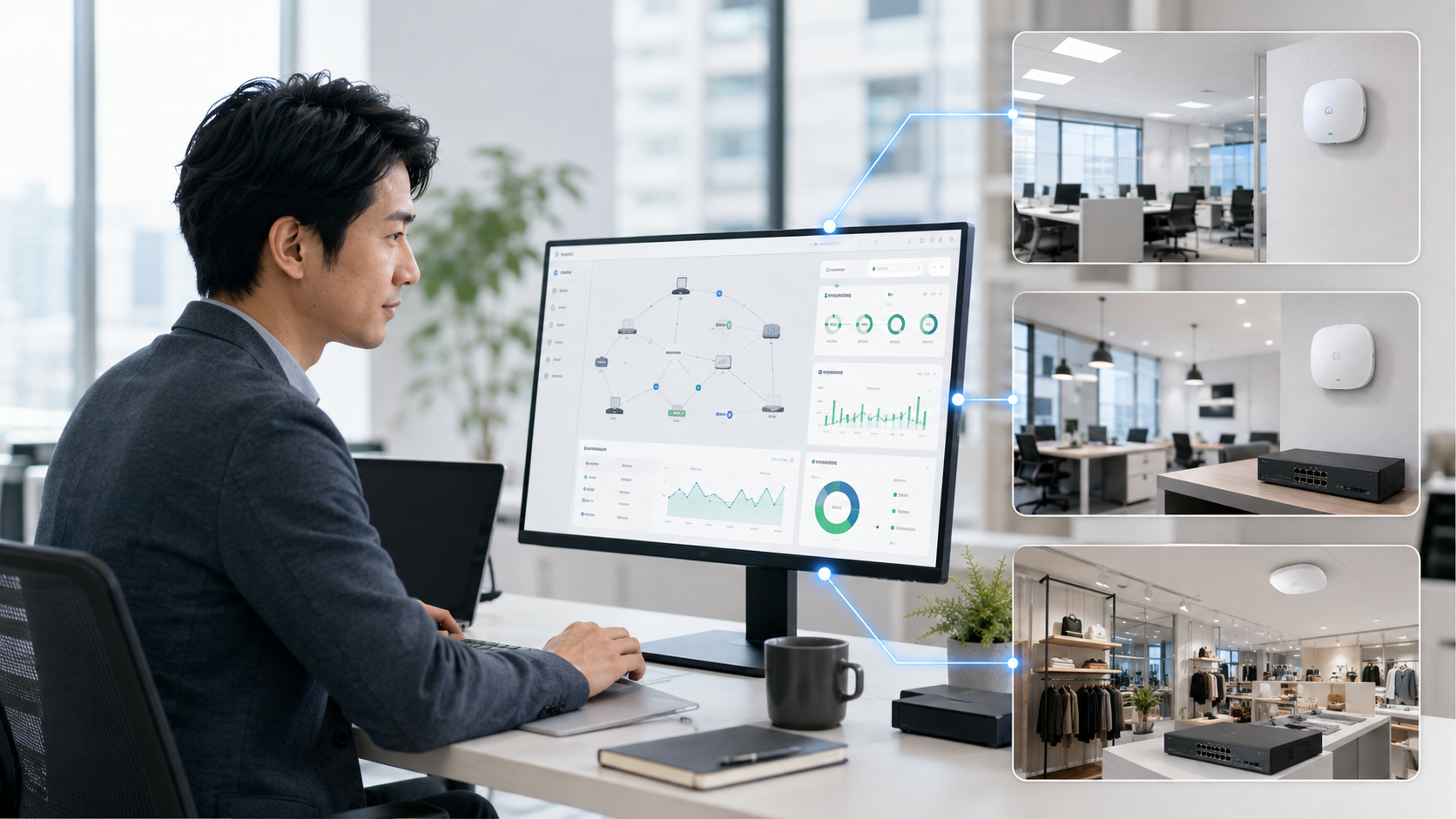
拠点や機器が増えるほど、ネットワークの状態を把握する手間は膨らみます。NETGEAR Insightは、対応するアクセスポイントやスイッチなどをクラウド上の管理画面からまとめて扱えるサービスです。現地に出向かなくても稼働状況を確認し、設定やファームウェアの更新まで行えます。
2026年に提供が始まったInsight 10.0では、管理画面の作りが見直され、従来のInsight Premium/Insight Proの区分は廃止され、単一のInsightサブスクリプションへ統合されました。名称や仕組みが変わったため、以前の情報のままだと選び方を誤る可能性があります。
この記事では、Insightがどのようなサービスなのか、Insight 10.0で何が変わったのか、どのような運用に向いているのか、そしてInsightサブスクリプションをどう選ぶのかを順に整理します。
この記事でわかること
- Insightがどのようなサービスなのか
- Insight 10.0で、従来分かれていた機能プランが1つに統合されたこと
- 無料トライアルと、一部製品に付属するInsightサブスクリプションの違い
- 購入ライセンスが必要になるのはどの機器かを見分ける手順(STEP 0)
- 遠隔での状態確認、設定、更新など具体的にできること
- 管理画面や可視化の主な特徴
- クラウド管理とネットワークの動作の関係
- 導入を検討しやすい運用環境
- 管理台数と利用期間からInsightサブスクリプションを選ぶ考え方
NETGEAR Insightとは
Insight対応機器を管理するクラウドサービス
Insightは、ネットワーク機器そのものではなく、Insightに対応した機器を管理するためのクラウドサービスです。ルーター、スイッチ、アクセスポイント、PoE機器といった対応製品を、ひとつの管理画面から扱えます。
利用にあたって管理用の専用機器を社内に設置する必要はありません。管理の仕組みがクラウド側にあるため、インターネットに接続できる環境があれば場所を問わず状況を確認できます。操作はWebブラウザから行い、iOS/Android向けのモバイルアプリも提供されています。
対象は単一拠点にとどまりません。組織や拠点を階層で分けて管理できるため、1拠点から数百拠点規模まで、また複数の顧客環境をまとめて扱う使い方まで想定されています。
Insight 10.0でPremium/Proの区分を統合
従来は複数の機能プランが存在しましたが、従来のInsight Premium/Insight Proの区分は廃止され、現在は単一のInsightサブスクリプションへ統合されています。なお、契約期間中の既存サブスクリプションは、その契約期限までは従来の条件で引き続きご利用いただけます。
Insight 10.0では、従来分かれていた機能プランが1つに統合されました。一本化されたのは機能プランの区分で、上位プランを選ばないと使えない機能という区別はなくなりました。NETGEAR STOREで販売しているNPR系ライセンスの商品名には、「Insight Pro」の表記が残っています。なお公式資料では、これをsingle-tier subscription(機能プランの一本化)と表現しています。
「プランが1つ」は「管理台数が無制限」という意味ではありません
一本化されたのは機能プランの区分です。上位プランを選ばないと使えない機能、という区別がなくなりました。一方で、Insightサブスクリプションは管理台数に応じたライセンスとして提供されています。継続して管理する機器の台数に応じて、必要なライセンスを選択します。なお、Insightサブスクリプションが付属する対象機器の付属期間中は、その対象機器について直ちに追加のサブスクリプションを購入する必要はありません。無料トライアルが利用できる場合もありますが、対象条件や期間は変更される可能性があるため、利用前にInsight公式サイトで最新情報をご確認ください。
Insightでできること
対応機器の状態を遠隔から確認する
管理画面では、対応機器の稼働状態やアラート、イベントを確認できます。接続しているクライアントや通信の状況、ネットワークのパフォーマンスも把握できるため、現地へ行かずに状況を確認したうえで対応を判断できます。
複数拠点のネットワークを一元管理する
組織、ロケーション、機器という単位で構成を分けて管理できます。拠点や顧客が増えても管理画面を切り替えながら扱えるため、対象が増えるたびに管理の手間が比例して増える状態を避けやすくなります。
機器の導入や設定を効率化する
現地での初期設定を最小限にして機器を登録するゼロタッチ導入に対応しています。複数拠点へ同じ設定を展開する場合は一括設定テンプレートを利用でき、遠隔からの設定変更や診断、ファームウェアの更新も管理画面から行えます。
担当者ごとに管理権限を設定する
ロールベースのアクセス制御(RBAC)に対応しています。役割に応じて操作できる範囲を分けられるため、拠点の担当者には該当拠点のみを任せる、といった運用が可能です。複数の担当者や委託先が関わる環境で、権限の整理に役立ちます。
Insight 10.0の主な特徴
組織・拠点・機器を把握しやすい管理画面
Insight 10.0では管理画面の構造が見直され、階層型のツリーナビゲーションが採用されました。全組織、個別の組織、拠点、機器という各段階でダッシュボードが用意され、見たい範囲に絞って状況を確認できます。アラームは最優先のものを中心に表示する形に改善されています。
表示面では、画面サイズに合わせたレスポンシブ表示に対応し、対応ブラウザも広がりました。表示項目や列の並びを調整でき、検索、並べ替え、絞り込みも行えます。
ネットワークを視覚的に確認できる
リアルタイムのトポロジー表示により、ルーター、スイッチ、アクセスポイントの接続関係や、対応機器のPoE利用状況を確認できます。地図をベースにしたレポートに加え、Wi-Fiヒートマップではカバレッジの傾向を把握でき、電波が届きにくい範囲の検出にも対応しています。
セキュリティ機能を一元管理できる
公式資料では、次の機能が挙げられています。
- WPA3 Enterpriseによる暗号化
- VLANによるネットワークの分割
- 異常検出
- VPNの管理
- ロールベースのアクセス制御
- GDPRに配慮したデータの取り扱い
利用できる機能は製品や構成によって異なります
Insightサブスクリプションを契約すれば、管理下のすべての機器で上記のすべてが使えるというものではありません。対応する機能は製品やファームウェアによって異なります。また、より高度なセキュリティ機能については、別のサブスクリプションの追加が前提となる場合があります。導入前に、対象製品で利用できる範囲をご確認ください。
AIによるネットワーク構築支援をベータ提供
AIを活用したネットワークプロビジョニング機能は、ベータ版として提供されています。自然な言葉で入力した要件をもとにネットワーク構成を生成して提示し、内容を確認して承認したうえで設定に反映する流れです。初期設定や機器追加の手間を軽減する用途が想定されています。
AI機能はベータ版です
この機能は正式提供された通常機能ではなく、ベータ版として提供されています。恒久的な仕様や提供内容が確定しているものではないため、運用の前提に組み込む場合は最新の公式情報をご確認ください。
| 領域 | Insight 10.0で挙げられている主な内容 |
|---|---|
| 管理画面・操作性 | 階層型ツリーナビゲーション、各段階のダッシュボード、アラーム表示の改善、レスポンシブ表示、対応ブラウザの拡大、表示項目や列のカスタマイズ、検索・並べ替え・絞り込み |
| 可視化 | リアルタイムのトポロジー表示、地図ベースのレポート、Wi-Fiヒートマップとカバレッジのギャップ検出、対応機器のPoE利用状況 |
| 導入・運用 | ゼロタッチでの機器導入、複数拠点向けの一括設定テンプレート、遠隔からの設定・診断、ファームウェアの更新、ロールベースのアクセス制御 |
| セキュリティ | WPA3 Enterprise、VLANによる分割、異常検出、VPN管理、GDPRに配慮したデータ処理(対応範囲は製品・構成による) |
| AI | AIによるネットワークプロビジョニング(ベータ版) |
| 利用環境 | Webブラウザ、iOS/Android向けモバイルアプリ |
クラウド管理でもネットワークは使い続けられる?
クラウドで管理する仕組みのため、「クラウドに接続できなくなったらネットワークが止まるのではないか」という疑問が生じやすい部分です。
公式資料では、クラウド基盤について24時間365日のサポートと99.9%の稼働率SLAが示されています。SLAはサービス品質に関する取り決めを指すもので、あらかじめ定められた稼働率の水準を示すものです。
そのうえで、一時的にクラウドへ接続できない状況が生じても、設定済みのネットワーク機器は動作を継続します。すでに適用されている設定で通信が続くため、クラウド側の状況によって現場のネットワークがそのまま停止するわけではありません。
接続できない間は遠隔での操作が制限されます
機器の動作が継続する一方で、クラウド接続が回復するまでは遠隔からの状況確認や設定操作が制限される可能性があります。クラウド接続が切れてもすべての機能を使い続けられる、という性質のものではありません。
Insightが向いているケース
複数の店舗・オフィス・施設を運営している
拠点ごとに機器の状態を確認しに行く運用は、拠点数が増えるほど負担が大きくなります。組織や拠点の単位で分けて管理できるため、それぞれの状況を同じ画面から確認したい環境で検討しやすくなります。
少人数で複数の機器や拠点を管理している
各拠点に専任の担当者を置けない場合、遠隔で状況を確認して設定まで行える点が効いてきます。ゼロタッチ導入や一括設定テンプレートにより、機器を増やすときの作業も軽くなります。
複数顧客のネットワークを管理している
販売店、SIer、MSPのように複数の顧客環境を預かる場合、顧客ごとに構成を分けたうえで一覧して扱えます。ロールベースのアクセス制御により、担当者ごとに扱える範囲を分ける運用にも対応します。
Insightで管理できる主な製品
管理の対象となるのは、Insightに対応した次のような製品です。
- Insight対応アクセスポイント
- Insight対応スイッチ
- Insight対応ビジネスルーター
- その他のInsight対応製品
対応状況は導入前にご確認ください
すべてのNETGEAR製品をInsightで管理できるわけではありません。また、利用できる管理機能は製品やファームウェアによって異なる場合があります。導入前に各製品ページまたは公式情報でInsightへの対応状況をご確認ください。
対応状況の見分け方や、アクセスポイント・スイッチ・ルーターそれぞれの選び方は、Insightで管理できる製品の選び方で解説しています。
Insightサブスクリプションの選び方
STEP 0|今すぐ購入ライセンスが必要か確認する
台数と期間を検討する前に、そもそも今すぐ購入ライセンスが必要かどうかを確認しておくと、重複した購入を避けられます。次の順番でご確認ください。
-
Insightの無料トライアルを利用できるか
Insightでは無料トライアルが提供される場合があります。対象条件や期間は変更される可能性があるため、利用前にInsight公式サイトで最新情報をご確認ください。 -
購入予定または利用中の機器が「Insightサブスクリプション付属」の対象か
一部の対象製品には、Insightのサブスクリプションが一定期間付属します。すべてのInsight対応製品に付属するわけではないため、対象かどうかは各商品ページまたは公式情報でご確認ください。 -
付属期間がまだ残っているか
付属分は対象機器1台にひもづく利用権で、その機器をInsightアカウントへ追加した時点から12か月です。付属期間中、その機器については追加のライセンスやプランは不要です。 -
上記に該当しない機器、または付属期間終了後も継続管理する機器について、購入ライセンスを検討する
付属期間が終わったあともInsightによるリモート管理を続ける場合は、有効なサブスクリプションが必要です。
無料トライアルの条件は事前にご確認ください
無料トライアルの対象条件や期間、製品に付属するサブスクリプションとの関係については、変更される可能性があります。トライアルの利用を前提に導入計画を立てる場合は、利用前にInsight公式サイトで最新の条件をご確認ください。
「1年間付属」はアカウント内の全機器が対象になるものではありません
付属分の利用権はその対象機器1台にひもづきます。同じアカウントで別の機器も管理する場合、その機器については付属分ではカバーされないため、対象かどうかを個別に確認してください。
STEP 0を確認したうえで、購入ライセンスが必要な機器の台数を確定します。そのうえで、NETGEAR STOREで販売する台数区分と利用期間から選びます。
| 選ぶ軸 | NETGEAR STOREでの取り扱い |
|---|---|
| 管理台数 | 1台/5台/10台/25台/50台/100台 |
| 利用期間 | 1年間/3年間/5年間 |
購入ライセンスが必要な機器の台数を確認する
STEP 0を踏まえ、購入ライセンスが必要な機器の台数を確認します。付属期間が残っている対象機器や、無料トライアルを利用できる場合の対象機器は、今すぐ購入するライセンス数の算出からは除けます。ただしこれは恒久的に不要になるという意味ではありません。トライアルまたは付属期間の終了後もInsightでの管理を続ける場合は、その時点で必要になるライセンス数もあわせて確認しておいてください。取り扱っているライセンスは1台、5台、10台、25台、50台、100台の区分です。
必要な台数がこの区分とちょうど一致しない場合など、必要な管理台数に応じたライセンス構成については、NETGEAR STOREの商品ラインアップをご確認ください。
利用期間を選ぶ
NETGEAR STOREで販売しているNPR系ライセンスの利用期間は、1年間、3年間、5年間から選びます。機器の利用予定期間や更新のタイミングを踏まえて検討してください。なお、Insight公式サービスでは、支払い方法によって選択できる期間が異なります。契約期間の考え方については、保守サービスの年数を扱った記事も参考になります。
最新価格を商品ページで確認する
NETGEAR STOREで販売しているNPR系ライセンスは、2026年8月1日に価格改定が実施されています。この記事では価格を掲載していません。台数と期間の組み合わせごとの最新の価格は、Insightサブスクリプションカテゴリーおよび各商品ページでご確認ください。
管理台数の数え方や、必要な台数が商品区分と一致しない場合の考え方は、Insightサブスクリプションの選び方で解説しています。
Insightに関するよくある質問
Insightは離れた場所から利用できますか?
はい。管理の仕組みがクラウド側にあるため、インターネットに接続できる環境があれば場所を問わず利用できます。操作はWebブラウザから行い、iOS/Android向けのモバイルアプリも提供されています。
すべてのNETGEAR製品を管理できますか?
いいえ。管理できるのはInsightに対応した製品です。また、利用できる管理機能は製品やファームウェアによって異なる場合があります。導入前に各製品ページまたは公式情報で対応状況をご確認ください。
複数の拠点や顧客をまとめて管理できますか?
はい。組織、ロケーション、機器という単位で構成を分けて管理でき、単一拠点から数百拠点規模まで、また複数の顧客環境をまとめて扱う使い方も想定されています。ロールベースのアクセス制御により、担当者ごとに扱える範囲を分けることもできます。
従来のInsight Premiumはどうなりましたか?
従来のInsight Premium/Insight Proの区分は廃止され、現在は単一のInsightサブスクリプションへ統合されています。契約期間中の既存サブスクリプションは、その契約期限までは従来の条件で引き続きご利用いただけます。
クラウドに接続できないとネットワークも停止しますか?
一時的にクラウドへ接続できない状況が生じても、設定済みのネットワーク機器は動作を継続します。ただし、接続が回復するまでは遠隔からの状況確認や設定操作が制限される可能性があります。クラウド基盤については、24時間365日のサポートと99.9%の稼働率SLAが示されています。
Insightには無料版がありますか?
恒久的に無料で使い続けられるプランが用意されているわけではありません。一方で、無料で利用できる仕組みは次の2つに分かれます。
- 無料トライアル:Insightでは無料トライアルが提供される場合があります。対象条件や期間は変更される可能性があるため、利用前にInsight公式サイトで最新情報をご確認ください。
- 一部の対象ハードウェアに付属するInsightサブスクリプション:対象機器をInsightアカウントへ追加した時点から12か月間、その機器を管理できます。
いずれも期間の定めがあるため、期間終了後もInsightによるリモート管理を続ける場合は、有効なサブスクリプションが必要です。
Insight対応機器とInsightサブスクリプションは同時に購入する必要がありますか?
常に同時購入が必要というわけではありません。1年間のInsightサブスクリプションが付属する対象製品では、付属期間中、その対象機器について追加のサブスクリプション購入は不要です。また、無料トライアルが利用できる場合もありますが、対象条件や期間は変更される可能性があります。利用前にInsight公式サイトで最新条件をご確認ください。
購入を検討するのは、付属の対象外となる機器、付属期間が終了したあとも継続管理する機器、または付属分でカバーされない別の管理対象機器についてです。付属の対象かどうかは各商品ページまたは公式情報でご確認ください。
「Insightサブスクリプション1年間付属」はInsight Pro 1年ライセンスと同じですか?
Insight 10.0では、従来のPremium/Proという機能プランの区分は廃止され、現在は単一のInsightサブスクリプションとして提供されています。一方で、製品に付属する1年間のサブスクリプションと、NETGEAR STOREで販売しているNPR系ライセンスについて、提供条件が完全に同一であることを示す公式情報は確認できません。
製品付属分は対象機器に付属する利用期間として提供され、対象機器をInsightアカウントへ追加した時点から12か月間利用できます。一方、購入したライセンスは購入した台数分を管理対象の機器へ割り当てて使います。付属によってアカウント内の全機器が無料で管理できるようになるものではありません。
無料トライアルと1年間付属は合算されますか?
合算されるかどうかを含め、無料トライアルと製品に付属するサブスクリプションの関係について、現行のInsight 10.0における公式な条件は確認できていません。両方を足した長さで利用できる前提では考えないでください。
無料トライアルの対象条件や期間は変更される可能性があります。トライアルの利用を前提に導入計画を立てる場合は、利用前にInsight公式サイトで最新の条件をご確認ください。
ライセンスはどれを選べばよいですか?
はじめに、Insightサブスクリプションの付属期間が残っている対象機器を除いて、購入ライセンスが必要な機器の台数を確認します。そのうえで、台数と利用したい期間の組み合わせで選びます。NETGEAR STOREでの取り扱いは、台数が1台、5台、10台、25台、50台、100台の区分、期間が1年間、3年間、5年間です。必要な台数が区分と一致しない場合のライセンス構成については、NETGEAR STOREの商品ラインアップをご確認ください。なお、無料トライアルが利用できる場合もありますが、対象条件や期間は変更される可能性があるため、利用前にInsight公式サイトで最新条件をご確認ください。
AIによるネットワーク設定機能は正式提供されていますか?
いいえ。AIを活用したネットワークプロビジョニング機能は、ベータ版として提供されています。要件をもとに生成された構成を確認し、承認したうえで設定へ反映する流れです。運用の前提に組み込む場合は、最新の公式情報をご確認ください。
まとめ|ネットワーク管理をクラウドで効率化
Insightは、対応するアクセスポイントやスイッチ、ルーターなどをクラウド上の管理画面からまとめて扱えるサービスです。稼働状況の確認にとどまらず、設定変更、ファームウェアの更新、トポロジーやWi-Fiカバレッジの可視化まで対応します。
組織や拠点を階層で分けて管理できるため、複数拠点や複数顧客を預かる運用に向いています。Insight 10.0では管理画面の構造、可視化、セキュリティ、拡張性の面が見直され、従来分かれていた機能プランが1つに統合されました。従来のInsight Premium/Insight Proの区分は廃止され、現在は単一のInsightサブスクリプションへ統合されています。なお、NETGEAR STOREで販売しているNPR系ライセンスの商品名には「Insight Pro」の表記が残っています。
ライセンスを検討する際は、次の順番で確認すると重複した購入を避けられます。
- 対象機器がInsightに対応しているか確認する
- 無料トライアルと製品付属サブスクリプションの有無・残存期間を確認する
- 今すぐ購入が必要な機器数を算出する(トライアル期間中の機器や付属期間が残っている機器は、この時点では除く)
- トライアル/付属期間の終了後に必要になる台数もあわせて確認する(終了後もInsightで管理を続ける場合)
- NETGEAR STOREの台数区分 × 利用期間から選択する(区分に一致しない台数のライセンス構成は商品ラインアップで確認する)
導入を検討される際は、利用したい機能がその製品で使えるかもあわせて事前にご確認ください。最新の価格は各商品ページでご確認いただけます。
Insightサブスクリプションを確認する
管理台数と利用期間の組み合わせごとの取り扱い商品と最新価格は、カテゴリーページでご確認いただけます。
