


スイッチのループとは?LANが遅い・つながらない原因と防止の基本
LANが急に遅くなる原因は、配線ミスかもしれません
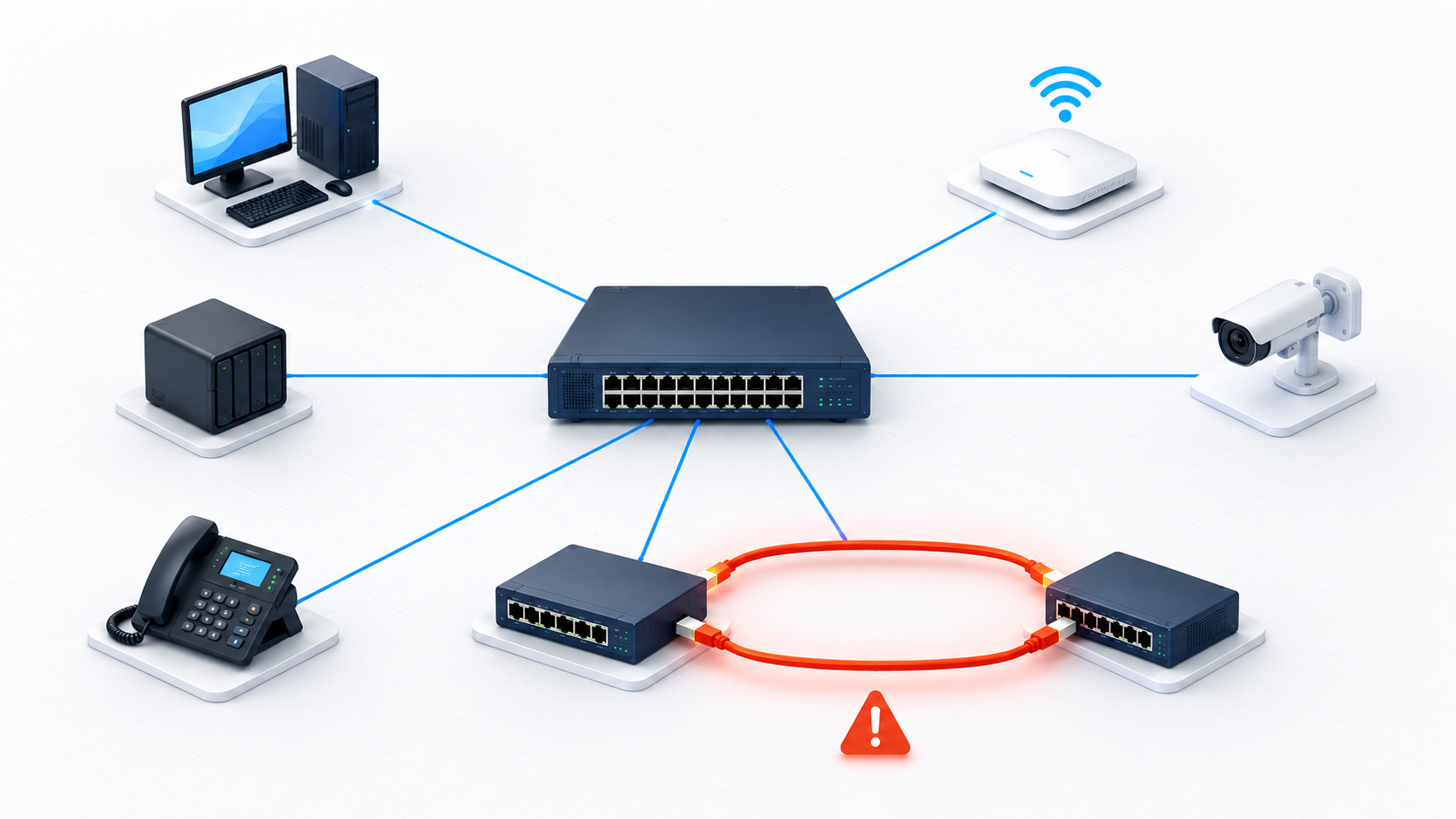
オフィスや店舗でPC、NAS、WiFiアクセスポイント、防犯カメラなどの機器が増えてくると、ネットワークスイッチを追加してポート数を増やすことがあります。
スイッチを増設すること自体は一般的な方法ですが、接続方法を誤ると、LAN全体が急に遅くなったり、一部の機器がつながらなくなったりする場合があります。
その原因のひとつが、ネットワークループです。
ネットワークループは、LANケーブルの接続が輪のようにつながり、通信が同じ経路を回り続けてしまう状態を指します。見た目には「ケーブルを1本多く挿しただけ」に見えても、ネットワーク全体に影響することがあります。
この記事では、スイッチのループとは何か、どのような場面で起きやすいのか、そして小規模オフィスや店舗でどのように防げばよいのかをわかりやすく解説します。
この記事でわかること
- スイッチのループとは何か
- ループが起きると発生しやすいトラブル
- 小規模オフィスや店舗でよくあるループの発生パターン
- LANが遅い・つながらないときに確認したいポイント
- ループを防ぐための基本対策
- スマートスイッチで確認したいループ対策機能
スイッチのループとは?
スイッチのループとは、ネットワーク内で通信経路が輪のようにつながってしまう状態のことです。
たとえば、スイッチAとスイッチBをLANケーブルで接続している状態で、誤ってもう1本ケーブルを追加し、同じスイッチ同士を二重につないでしまうと、通信が循環する経路ができてしまいます。
また、複数台のスイッチを使っている場合に、次のように全体として輪になる構成でもループが発生することがあります。
- スイッチAからスイッチBへ接続
- スイッチBからスイッチCへ接続
- スイッチCからスイッチAへ接続
通常、スイッチは通信を必要な宛先へ転送します。しかし、ループがあると、同じ通信がネットワーク内を何度も回り続け、不要な通信が増え続けることがあります。
その結果、LAN全体が混雑し、通信が不安定になります。
ポイント
スイッチ同士をLANケーブルで複数本つないでも、通常は自動的に高速化されるわけではありません。設定されていない二重接続は、ループの原因になる場合があります。
ループが起きると何が問題になる?
ネットワークループが発生すると、次のような症状が起こることがあります。
- インターネットが急に遅くなる
- 社内サーバーやNASにつながりにくくなる
- WiFiが不安定になる
- 防犯カメラの映像が途切れる
- IP電話やWeb会議の音声が乱れる
- 一部のPCだけ通信できない
- スイッチのランプが異常に点滅し続ける
やっかいなのは、原因がすぐにわかりにくいことです。
PCやルーター、インターネット回線の不具合に見えることもありますが、実際にはスイッチ同士の接続や、LANケーブルの挿し間違いが原因になっている場合があります。
特に、スイッチを複数台使っている環境や、机の下・棚の中・別フロアなどに小型スイッチを追加している環境では注意が必要です。
| 症状 | 確認したいポイント |
|---|---|
| LAN全体が急に遅い | 直近でスイッチやLANケーブルを追加・変更していないか確認する |
| 一部の機器につながらない | 該当エリアの小型スイッチや壁面ポートの接続を確認する |
| スイッチのランプが激しく点滅している | 異常に通信量が多いポートや、最近つないだケーブルを確認する |
| WiFiや防犯カメラが不安定 | アクセスポイントやカメラ用スイッチの上位接続を確認する |
よくあるループの発生パターン
ループは、大規模なネットワークだけで起きるものではありません。小規模オフィスや店舗でも、ちょっとした配線ミスで発生することがあります。
スイッチ同士の二重接続
2台のスイッチをLANケーブル2本でつないでしまうパターンです。高速化のつもりでも、設定されていない場合はトラブルの原因になります。
複数台のスイッチが輪になる
3台以上のスイッチを接続しているうちに、全体として元のスイッチへ戻る経路ができてしまうパターンです。
壁内配線・別フロア配線
手元では別のケーブルに見えていても、実際には同じスイッチ同士をつないでいることがあります。
小型スイッチの後付け
机の下や棚の中に小型スイッチを追加した際、既存の壁面ポートやスイッチとの接続関係が不明になり、ループが起きることがあります。
スイッチ同士をLANケーブル2本でつないでしまう
もっともわかりやすい例は、2台のスイッチをLANケーブル2本で接続してしまうケースです。
- 念のためもう1本つないだ
- 空いているポート同士をつないだ
- どのケーブルかわからず挿し直した
こうした作業で、意図せず二重接続になることがあります。
通常の設定では、スイッチ同士をLANケーブル2本でつないでも単純に速くなるわけではありません。むしろ、ループの原因になる場合があります。
複数本のケーブルを使って帯域を増やしたい場合は、リンクアグリゲーションなどに対応したスイッチと、適切な設定が必要です。
複数台のスイッチが輪のようにつながっている
3台以上のスイッチを使っている場合、全体の接続が輪のようになることがあります。
たとえば、事務所側のスイッチ、倉庫側のスイッチ、受付側のスイッチをそれぞれ接続しているうちに、どこかで元のスイッチへ戻る経路ができてしまうようなケースです。
図で見るとわかりやすい構成でも、実際の配線では見落としやすいポイントです。
壁内配線や別フロア配線で接続先がわからなくなる
オフィスでは、LANケーブルが壁内や床下、別フロアを通っている場合があります。
手元では別のケーブルに見えていても、実際には同じスイッチ同士をつないでいることがあります。
配線ラベルがない場合や、以前の工事内容が不明な場合は、ループの原因を特定しにくくなります。
机の下や棚の中に小型スイッチを追加した
一時的にポートを増やすため、机の下や棚の中に小型スイッチを追加するケースもあります。
このとき、既存のスイッチや壁のLANポートとの接続関係を確認しないまま配線すると、意図せずループができることがあります。
特に、複数人が自由に配線を変更できる環境では注意が必要です。
LANが遅い・つながらないときに確認したいこと
ネットワークが急に不安定になった場合、まずは配線まわりを確認します。
| 確認項目 | 見るべきポイント |
|---|---|
| 最近の配線変更 | LANケーブルの挿し替え、スイッチ追加、席替え、機器追加がなかったか確認する |
| スイッチ同士の接続 | 同じスイッチ同士が複数本のケーブルで接続されていないか確認する |
| 接続先不明のケーブル | 使っていないケーブルや接続先が不明なケーブルが挿さっていないか確認する |
| スイッチのランプ | 通常時よりも明らかに激しく点滅しているポートがないか確認する |
| 追加した機器 | 最近追加したスイッチやケーブルを一時的に外して症状が変わるか確認する |
最近、LANケーブルを挿し替えていないか
ループは、機器の故障ではなく、配線変更がきっかけで起こることがあります。
- 昨日までは問題なかったのに、今日急に遅くなった
- スイッチを追加してから通信が不安定になった
- 机の配置変更や機器追加のあとから調子が悪い
このような場合は、直近でスイッチやLANケーブルを変更していないか確認しましょう。
スイッチ同士が複数本のケーブルで接続されていないか
スイッチAとスイッチBの間に、LANケーブルが2本以上つながっていないかを確認します。
リンクアグリゲーションなどの設定を行っていない通常の環境では、スイッチ同士を複数本で接続することがトラブルの原因になる場合があります。
使っていないケーブルが接続されていないか
「とりあえず挿してある」ケーブルや、接続先がわからないケーブルがある場合は注意が必要です。
不要なケーブルが別のスイッチや壁面ポートにつながっていると、意図しない経路ができている可能性があります。
接続先がわからないケーブルは、すぐに挿し替えるのではなく、どこにつながっているかを確認することが大切です。
スイッチのランプが異常に点滅していないか
ループが発生すると、スイッチのポートランプが激しく点滅し続けることがあります。
すべての点滅が異常というわけではありませんが、通常時と比べて明らかに通信量が多いように見える場合は、接続を見直すきっかけになります。
追加した機器やケーブルを一時的に外してみる
原因がわからない場合は、最近追加したスイッチやLANケーブルを一時的に外し、通信が安定するか確認する方法もあります。
ただし、業務中のネットワークでは影響が出るため、作業する時間帯や対象機器には注意が必要です。
ループを防ぐための基本対策
ネットワークループを防ぐには、まず配線の基本を整えることが重要です。
スイッチ同士の接続経路をシンプルにする
小規模なネットワークでは、スイッチ同士の接続をできるだけシンプルにすることが基本です。
たとえば、ルーターや上位スイッチを中心にして、各部屋や各エリアのスイッチを接続する構成にすると、接続関係を把握しやすくなります。
「どのスイッチが上位で、どのスイッチが下位か」を決めておくことで、誤配線を防ぎやすくなります。
スイッチ同士をむやみに二重接続しない
スイッチ同士を複数本のLANケーブルで接続しても、通常は自動的に高速化されるわけではありません。
二重接続は、ループの原因になる場合があります。
複数本のケーブルを使いたい場合は、対応機器と設定が必要になるため、通常の増設では避けた方が安全です。
LANケーブルにラベルを付ける
スイッチが増えてくると、どのケーブルがどこにつながっているのかがわかりにくくなります。
ケーブルに接続先のラベルを付けておくと、後から確認しやすくなります。
特に、以下のようなケーブルはラベルを付けておくと便利です。
- ルーターにつながるケーブル
- 上位スイッチにつながるケーブル
- 別フロアにつながるケーブル
- NASやサーバーにつながるケーブル
- WiFiアクセスポイントや防犯カメラにつながるケーブル
ラベルがあるだけでも、誤って別のポートに挿してしまうリスクを減らせます。
空いているポートに安易にケーブルを挿さない
空いているポートがあると、つい別のケーブルを挿したくなることがあります。
しかし、接続先が不明なケーブルを安易につなぐと、ループや誤接続の原因になります。
使っていないLANケーブルや接続先が不明なケーブルは、確認してから接続することが大切です。
スイッチを追加するときのルールを決めておく
小規模オフィスでも、誰でも自由にスイッチやLANケーブルを追加できる状態だと、トラブルが起きやすくなります。
たとえば、次のような簡単なルールを決めておくと安心です。
- スイッチを追加するときは管理担当者に確認する
- 追加したスイッチの設置場所を記録する
- どのポートから上位スイッチへ接続しているかを記録する
- 机の下や棚の中に小型スイッチを追加した場合は共有する
- 使っていないケーブルは抜く、または接続先を明記する
大がかりな管理台帳でなくても、接続先をメモしておくだけでトラブル時の確認がしやすくなります。
スマートスイッチで確認したいループ対策機能
スイッチを複数台使う環境では、スマートスイッチの管理機能が役立つ場合があります。
ここでは、スマートスイッチ全般の機能を細かく説明するのではなく、ループ対策やトラブル確認の観点で見ておきたいポイントに絞って紹介します。
| 機能 | 確認したいこと | 役立つ場面 |
|---|---|---|
| ループ検知 | ループの可能性を検出できるか | 誤配線を早く見つけたい場合 |
| STP/RSTP | 複数経路を制御できるか | 冗長構成や複数経路を使う場合 |
| ポート状態の確認 | リンク状態や通信量を確認できるか | どのポートで問題が起きているか切り分けたい場合 |
| 管理画面 | ブラウザやアプリで状態を確認できるか | 配線を物理的にたどる前に状況を見たい場合 |
ループ検知
ループ検知は、ネットワーク内でループが発生した可能性を検出する機能です。
機種によって動作は異なりますが、ループを検知したポートを停止したり、管理画面上で状態を確認できたりする場合があります。
スイッチを複数台接続する環境では、こうした機能があるとトラブルの早期発見に役立ちます。
STP/RSTP
STPやRSTPは、ネットワーク内に複数の経路がある場合に、ループが発生しないように経路を制御する仕組みです。
大規模なネットワークや冗長構成では重要な機能ですが、小規模オフィスでは設定や運用の理解も必要になります。
そのため、単に「対応しているから安心」と考えるのではなく、自社の構成で本当に必要か、設定できる体制があるかを確認することが大切です。
ポート状態の確認
スマートスイッチでは、どのポートが接続中か、どの速度でリンクしているか、通信量が多いポートはどこかを確認できる場合があります。
ループや誤配線の調査では、このようなポート状態の確認が役立ちます。
たとえば、特定のポートだけ異常に通信量が多い場合、そこにつながっているケーブルや下位スイッチを確認するきっかけになります。
管理画面での確認
スイッチの管理画面を使えると、物理的にケーブルをたどる前に、ポートのリンク状態や通信状況を確認できます。
配線が机の下、ラック内、天井裏、別フロアに分かれている場合は、管理画面で状態を見られることがトラブル対応の助けになります。
ループ対策の観点でスイッチを選ぶときの考え方
ループ対策を考えるときは、単に「アンマネージかスマートか」だけで判断するのではなく、ネットワークの複雑さで考えるとわかりやすくなります。
配線がシンプルなら、まずは接続ルールを整える
スイッチが1台だけ、またはごく少数で、接続する機器も限られている場合は、まず配線をシンプルに保つことが重要です。
どのケーブルがどこにつながっているかを把握し、スイッチ同士を二重接続しないようにするだけでも、多くのループは防げます。
スイッチが増えてきたら、管理機能も確認する
スイッチが複数台になり、WiFiアクセスポイント、防犯カメラ、NAS、サーバーなどの重要な機器を接続する場合は、トラブル時に状態を確認できることが重要になります。
このような環境では、ループ検知やポート状態の確認に対応したスマートスイッチを検討すると、原因の切り分けがしやすくなります。
複数経路や冗長構成を組むなら、STP/RSTPも確認する
複数の経路を持たせる構成や、障害時の冗長性を考える構成では、STP/RSTPなどの機能が関係します。
ただし、これらの機能は設定や設計の考え方も必要です。
小規模環境では、まずループを作らない配線を基本とし、必要に応じて対応機能を持つスイッチを選ぶのがよいでしょう。
スイッチの種類で迷う場合はこちら
アンマネージスイッチとスマートスイッチの違いは、以下の記事でも解説しています。今回の記事ではループ対策の観点に絞って紹介しています。
アンマネージスイッチとスマートスイッチの違いを見る小規模オフィスで意識したい構成の考え方
小規模オフィスでは、ネットワークを複雑にしすぎないことが大切です。
たとえば、以下のように上位スイッチを中心にした構成にすると、接続関係を把握しやすくなります。
- ルーターの近くに上位スイッチを設置する
- 各部屋や各エリアのスイッチは、上位スイッチへ接続する
- NASやサーバーなど重要な機器は、できるだけ上位側に接続する
- スイッチ同士をむやみに複数経路でつながない
- 増設したスイッチの接続先を記録しておく
このように、どのスイッチが中心になっているかを決めておくと、あとから機器を追加するときも迷いにくくなります。
また、将来的にスイッチが増える可能性がある場合は、最初から管理機能を持つスイッチを選んでおくと、トラブル時の確認がしやすくなります。
構成をシンプルにするのが基本
小規模環境では、複雑な冗長構成を組むよりも、まずは上位スイッチを中心にしたわかりやすい接続にすることが重要です。
NETGEAR Storeで確認したい主な候補
ループ対策を意識してスイッチを選ぶ場合は、単にポート数だけでなく、ネットワークの複雑さや管理機能の必要性も確認しておくと安心です。
配線がシンプルな環境ではアンマネージスイッチ、スイッチを複数台使う環境や、ループ検知・ポート状態の確認まで行いたい場合はスマートスイッチが候補になります。
| 製品・カテゴリ | 確認ポイント | 向いているケース |
|---|---|---|
| アンマネージスイッチ | 設定不要で使えるシンプルなスイッチ。まずはポートを増やしたい場合に確認。 | 配線がシンプルで、PC・プリンター・NASなどを接続する環境。 |
| GS108 | ギガビット8ポートのアンマネージスイッチ。 | デスク周りや小規模オフィスで、有線LANポートをシンプルに増やしたい場合。 |
| アンマネージプラススイッチ | シンプルな運用をベースに、一部の管理機能も確認したい場合の候補。 | アンマネージより少し管理性を持たせたい小規模環境。 |
| GS308EP | PoE+対応の8ポート アンマネージプラススイッチ。 | WiFiアクセスポイントやIP電話など、PoE機器も接続したい小規模環境。 |
| スマートスイッチ | 管理画面でポート状態や各種設定を確認したい場合の候補。 | スイッチを複数台使うオフィスや、トラブル時の切り分けをしやすくしたい環境。 |
| GS108T | ギガビット8ポートのアプリ&クラウド スマートスイッチ。 | 小規模ネットワークでも、管理画面から状態確認や設定を行いたい場合。 |
| MS510TXM | マルチギガポートとSFP+スロットを備えたスマートスイッチ。 | NASや高速端末、上位スイッチ接続も含めてネットワークを整理したい場合。 |
選び方の目安
ループ対策の基本は、まず配線をシンプルにして、スイッチ同士をむやみに二重接続しないことです。そのうえで、スイッチが複数台に増えてきた場合や、PoE機器・NAS・サーバーなど重要な機器を接続する場合は、ポート状態を確認できるスマートスイッチも検討するとよいでしょう。
ループ対策の観点でスイッチを確認する
シンプルにポートを増やす場合はアンマネージスイッチ、ループ検知やポート状態の確認も重視する場合はスマートスイッチを検討しましょう。
よくある質問
スイッチ同士をLANケーブル2本でつなぐと速くなりますか?
通常の設定では、スイッチ同士をLANケーブル2本でつないでも単純に速くなるわけではありません。むしろ、ループの原因になる場合があります。複数本のケーブルを使って帯域を増やしたい場合は、リンクアグリゲーションなどに対応したスイッチと、適切な設定が必要です。
ループが起きたらスイッチは壊れますか?
ループが発生したからといって、すぐにスイッチが壊れるとは限りません。ただし、ネットワーク全体に大きな負荷がかかり、通信が不安定になることがあります。業務に影響が出る前に、原因となる接続を見直すことが重要です。
小規模オフィスでもループ対策は必要ですか?
必要です。小規模なネットワークでも、スイッチを複数台使っている場合や、LANケーブルの接続先がわかりにくい場合は、ループが起きる可能性があります。特に、机の下や棚の中に小型スイッチを追加している場合は注意が必要です。
アンマネージスイッチではループを防げませんか?
アンマネージスイッチでも、配線を正しく管理すればループを防ぐことはできます。ただし、ポート状態の確認やループ検知などの管理機能は限られるため、トラブル時の原因特定が難しくなる場合があります。スイッチを複数台使う環境では、管理機能を持つスマートスイッチも検討するとよいでしょう。
STPやRSTPは必ず必要ですか?
すべての環境で必須というわけではありません。シンプルなネットワークであれば、まずはループを作らない配線設計が基本です。一方で、複数の経路を持つ構成や、冗長化を考える場合は、STPやRSTPなどの機能が必要になることがあります。
まとめ|ループを防ぐには配線の見える化と管理機能が重要
スイッチのループは、LANケーブルの接続が輪のようになり、通信がネットワーク内を回り続けてしまう状態です。
ループが発生すると、インターネットが遅くなったり、NASやサーバーにつながりにくくなったり、WiFiや防犯カメラの通信が不安定になったりすることがあります。
ループを防ぐには、まずスイッチ同士の接続をシンプルにし、LANケーブルの接続先を把握することが重要です。
特に、スイッチを複数台使う場合は、スイッチ同士をむやみに二重接続しないこと、接続先が不明なケーブルを安易に挿さないこと、追加したスイッチの接続先を記録しておくことが大切です。
また、ネットワークが少し複雑になってきた場合は、ループ検知やポート状態の確認に対応したスマートスイッチを検討すると、トラブル時の原因を確認しやすくなります。
単にポート数を増やすだけでなく、ネットワーク全体を安定して使える構成になっているかを確認しながら、スイッチを選びましょう。
ループ防止・管理機能に対応したスイッチを確認する
スイッチを複数台接続する場合や、配線ミスによるLANトラブルを防ぎたい場合は、ループ防止機能やポート管理に対応したスイッチを確認しておくと安心です。用途に合わせて、アンマネージプラススイッチやスマートスイッチを確認してみましょう。
